Arsip Kategori: Tak Berkategori

Membuat Desain Kaos / T-shirt dengan CorelDraw

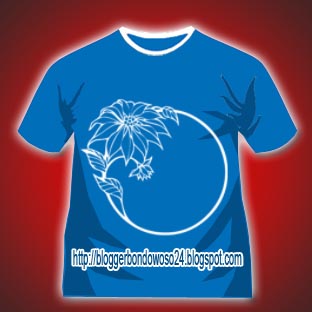
Biasanya disainer dalam membuat desain kaos atau t-shirt dengan memberi variasi seperti gambar, brush, tulisan yang menarik. Bagi anda yang ingin belajar membuat disain kaos distro dengan coreldraw saya akan memberikan contoh gambar sederhana dan tutorial cara mendisain kaos / t-shirt / baju dengan menggunakan CorelDraw. Untuk contoh sederhana dari disain kaos yang sudah saya dapat anda lihat pada gambar dibawah.

Membuat Desain Kaos / T-shirt dengan CorelDraw

Cara Membuat Desain Kaos Distro dengan CorelDraw

1. Buka program coreldraw
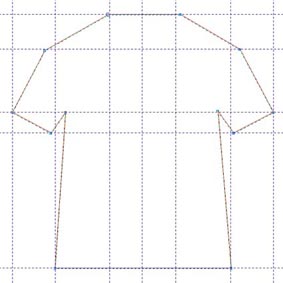
2. Buat pola baju / kaos, caranya klik Bezier Tool yang ada di toolbox coreldraw
3. Untuk memudahkan membuat pola, gunakan garis bantu, seperti dibawah ini

Membuat Desain Kaos / T-shirt dengan CorelDraw

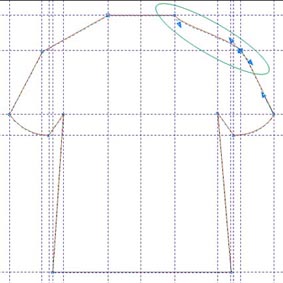
4. Supaya garis pola baju melengkung, klik Shape Tool lalu klik kanan dan pilih convert line to curve, seperti dibawah ini

Membuat Desain Kaos / T-shirt dengan CorelDraw

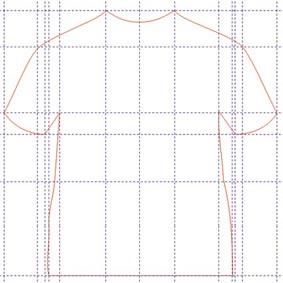
5. Dan buat garis melengkung pada bagian pola kaos yang lain, seperti dibawah ini

Membuat Desain Kaos / T-shirt dengan CorelDraw

6. Buat warna kaos dengan Fill Tool, misalnya warna biru seperti ini

Membuat Desain Kaos / T-shirt dengan CorelDraw

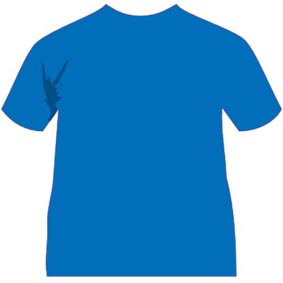
7. Supaya kaos / t-shirt tidak terkesan kaku, kita akan memberi lipatan pada bagian lengan kanan, caranya masih menggunakan Bezier Tool seperti dibawah ini dan buat warnanya lebih tua.

8. Lalu letakkan lipatan yang baru dibuat di sebelah lengan kanan, lihat gambar dibawah ini.

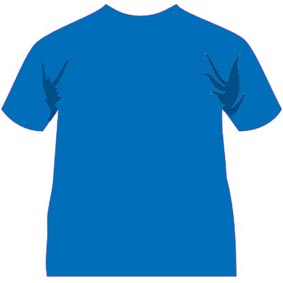
9. Lalu buat lagi lipatan kaos untuk diletakkan pada bagian lengan kiri, seperti dibawah ini, langkah membuatnya sama seperti diatas yaitu dengan bezier tool

10. Letakkan lipatan kaos yang baru dibuat disebelah lengan kiri

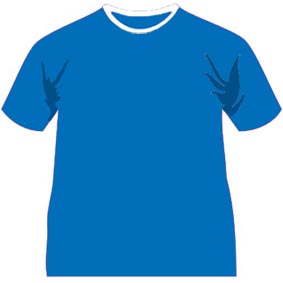
11. Kita akan membuat kerah kaos dan caranya juga sama yaitu dengan Bezier tool. Untuk membuatnya terlebih dahulu buat persegi panjang, kalau sudah lalu klik Shape Tool dan lengkungkan garis dengan klik convert line to curve, seperti dibawah ini

12. Lalu letakkan kerah yang sudah jadi seperti dibawah ini

13. Selanjutnya buat lipatan untuk samping baju seperti pada nomor 7 diatas. Lalu buat variasi misalnya dengan menambah gambar atau teks pada kaos seperti dibawah ini

Membuat Desain Kaos / T-shirt dengan CorelDraw

Demikianlah cara membuat disain kaos distro dengan coreldraw, silahkan anda coba dengan hasil yang lebih bagus dari contoh disain kaos distro diatas, semoga bermanfaat.

Software pembuat kartun/animasi macromedia flash professional 8 portable + tutorial

Mau buat kartun/animasi?? nah salah satu tool/software pembuat film kartun itu adalah macromedia flashLaughing.

Dengan software ini kita bisa membuat film kartun sesuka hati kitaSurprised.

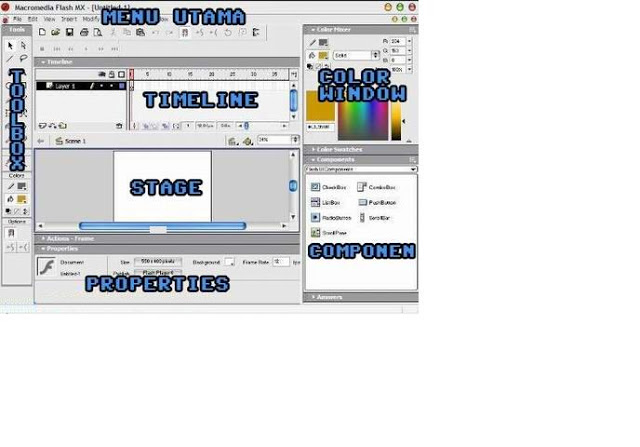
Interface/tampilan dari software tersebut pun tidak rumit.

dan selain kita dapat membuat film kartun kita juga bisa membuat game dengan macromedia flash ini SurprisedLaughing.Selain itu software ini sudah di portable kanCool.

Thank’s buat HASIAULIA Yg dah mau memberikan software ini..

Berikut penjelasan nya:


– Timeline, fungsi nya untuk mengatur dan mengontrol isi keseluruhan movie Anda.

– Stage, tempat kita bekerja dalam membuat sebuah animasi.

– Tools Box, tool yang digunakan untuk menggambar objek pada stage.

– Color Window, digunakan untuk mengatur warna pada objek yang kita bikin.

– Actions – Frame, merupakan window yang digunakan untuk menuliskan Action Script untuk Flash MX.
Biasanya Action Script digunakan untuk mengendalikan objek yang Anda buat sesuai dengan keinginan Anda.

– Properties, mengatur property dari objek yang kita buat.

– Components, digunakan untuk menambahkan objek untuk web application yang nantinya di publish ke internet.

sekarang sudah di benerin jadi gak muter-muter..
untuk download klik: FREE DOWNLOAD MACROMEDIA FLASH PORTABLE

Cheat PB Point Blank 2013 Auto Headshot

Assalamu’alaikum Gan……

abis pulang sekolah Mampir ke WARNET dulu akh……
biasa,……… Bikin Posting yg Baru……….
Nah kali ni Saya Akan Memposting Tentang Cheat Point Blank Juli 2013 Auto Headsho.
langsung ajah sedooooot………


Hotkey:

  • F11 = WH NameTag
  • F12 = Holvest, GM, Skill, HP120, Damage, No Respawn, Dual Bom

Aktifkan cit saat pertandingan

Cara menggunakan cheat:
1. Download Cheat
2. Extract Cheat (Klik kanan – extract here)
3. Buka Cheat
4. Buka PB Launcher
5. Start PB
6. Happy Cheating

Demikan Artikel Tentang Cheat PB Point Blank 2013 Auto Headshot . Semoga bermanfaat…..

Cara membuat tampilan Full Screen di semua game

 Assalamu’alaikum,..

Hai kawan, slmt siang, nah kali ini saya akan membahas tentang Cara membuat tampilan Full Screen di semuagame.
 
Nah ini dia langkah-langkahnya, kemon……

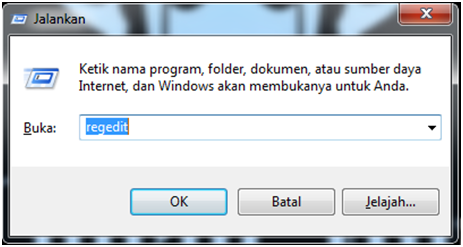
1.       Buka RUN pada star menu atau tekan tombol WINDOWS + R
2.       Setelah muncul ketik “REGEDIT” tampa tanda petik
3.       Setelah itu tekan Ok atau Enter,

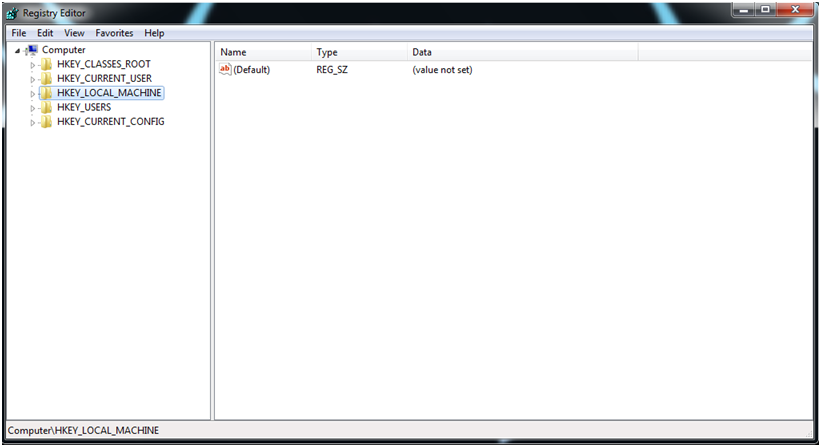
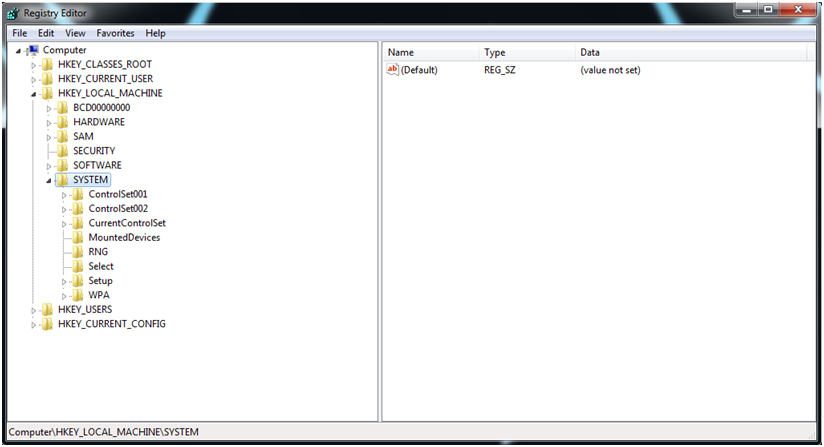
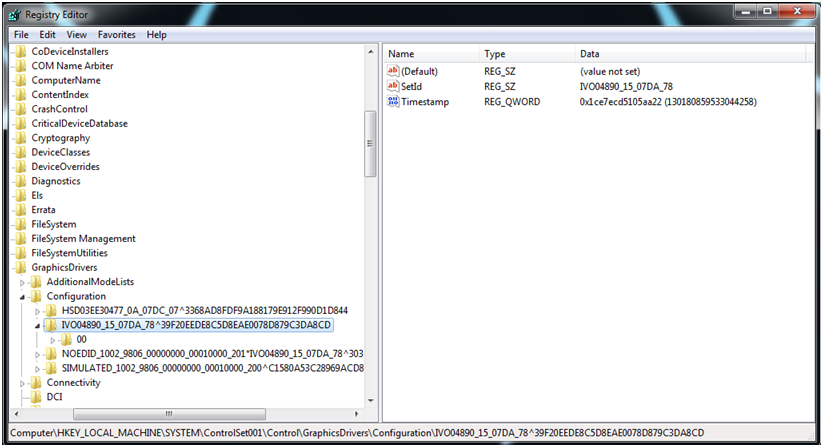
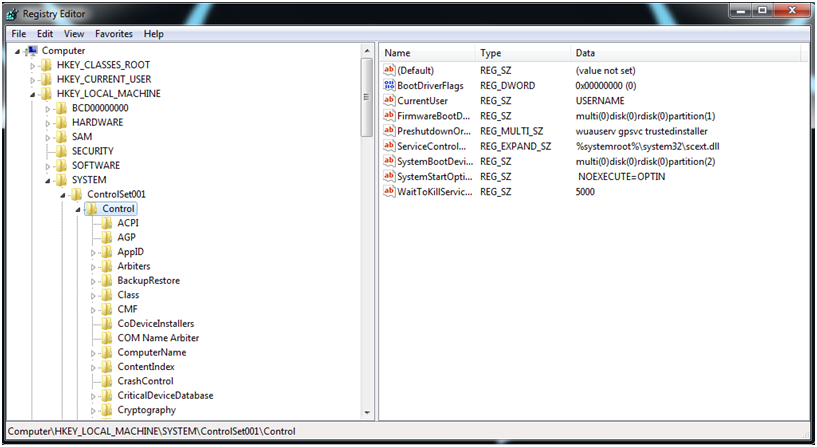
4.       Selanjutnya, kotak dialog REGISTRY EDITOR akan muncul seperti di bawah ini :


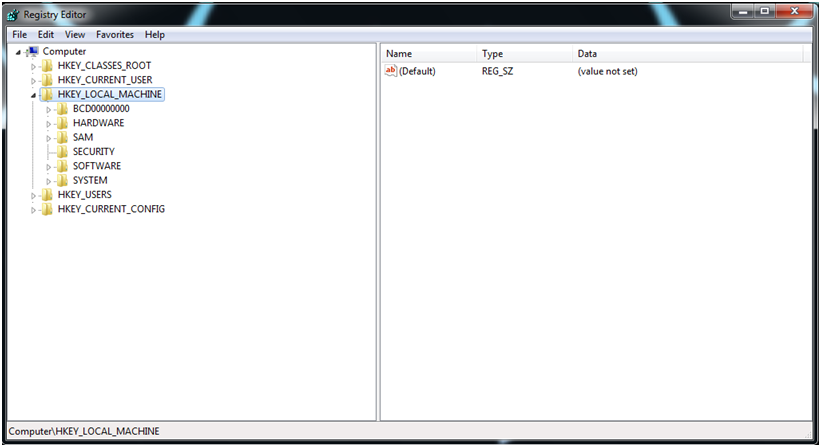
5.       Pilih/klik HKEY_LOCAL_MACHINE

6.       Pilih/klik SYSTEM


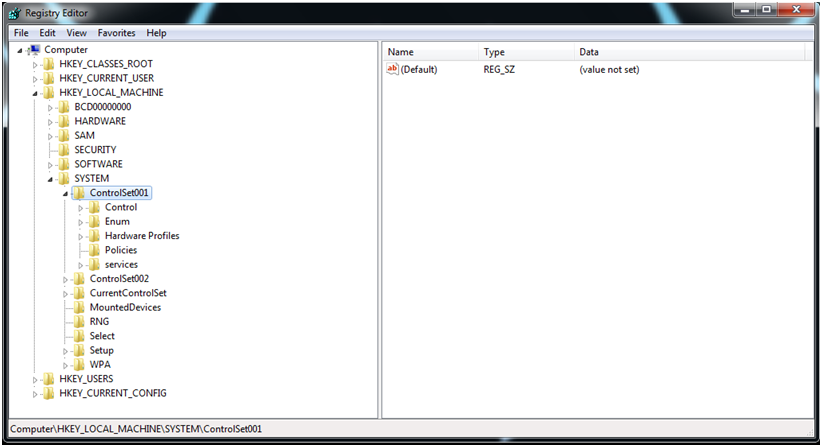
7.       Pilih/klik ControlSet001

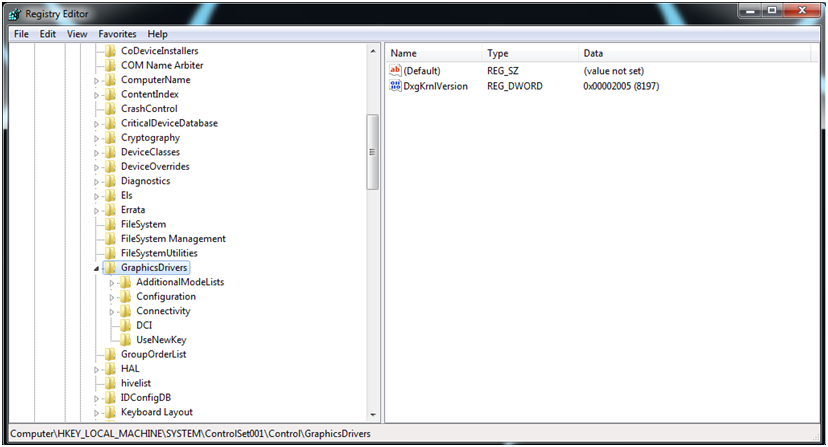
8.       Pilih/klik Control
9.       pilih/klik GraphicsDrivers

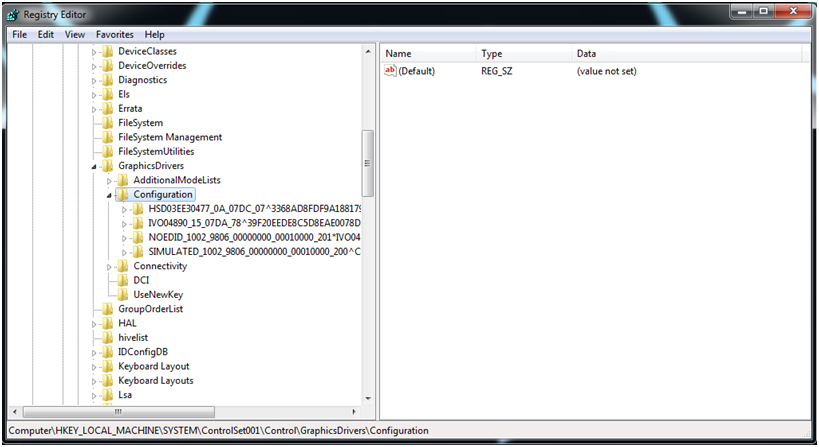
10.   pilih/klik Configuration

11.   pilih/klik IVO04890_15_07DA_78^39F2……………. Karna Biasanya setiap Laptop berbeda tulisannya tinggal sesuaikan aja dgn yg di atas


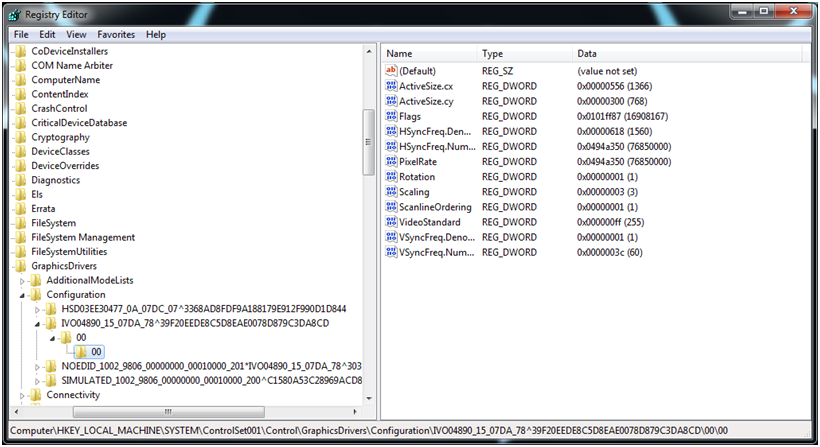
12.   pilih/klik 00 dan 00 lagi


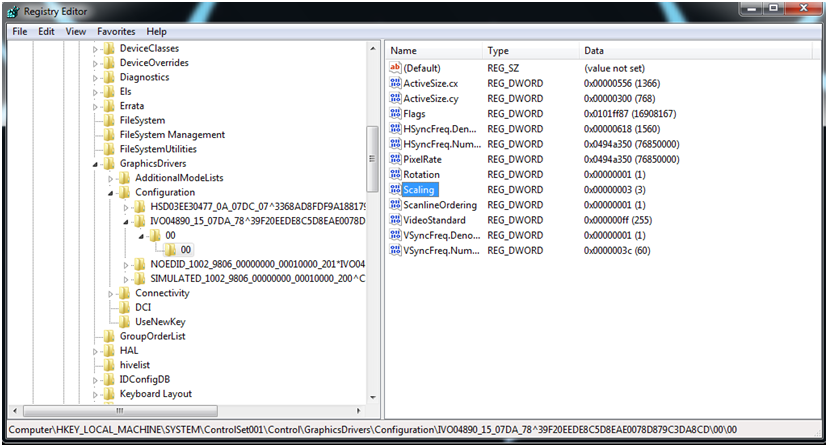
13.   double klik pada Scaling yg berada pada jendela sebelah kanan


14.   Ganti angka pada value data menjadi 3 atau sesuaikan dengan nomor (1,2,3,4) ketikkan salah satu angka tersebut. biasanya untuk tampilan full screen ketikkan angka 3

15.   Terakhir Klik OK dan Tutup Jendela REGRISTRI EDITOR

Dan sekarang coba buka Game yang kamu ingin mainkan, Sudah saya coba di rumah….


Dan hasilnya 100% BERHASIL,…….


Sekian Posting saya,… trimakasih telah berkunjung….


Wassalamu’alaikum…..

19 Fakta Misteri Game Grand Theft Auto (GTA) San Andreas


19 Fakta Misteri Game GTA San Andreas – Bagi Anda yang merupakan para gamer tentunya mengenal game GTA alias Grand Theft Auto. Ada hal menarik mengenai salah satu game sequel GT yang satu ini yaitu pada Game GTA San Andreas. 


Dalam Game ini terdapat banyak misteri dan hal mengerikan berbeda dari Game GTA sebelumnya yang normal-normal saja. Inilah Game GTA San Andreas dan 19 Misteri didalamnya. Bagi pecinta game GTA kita cari tahu yuk, apa 19 misteri mengerikan GTA San Andreas ini.


Siapa yang tidak tahu dengan Game yang satu ini , Gran Theft Auto atau biasa disingkat dengan GTA. Game yang berkisah hampir seperti kehidupan nyata ini sudah melayangkan beberapa seri dan tidak dipungkiri lagi hampir semua sekuel GTA selalu sukses. Salah satu seri GTA yang tersukses adalah GTA San Andreas, jika anda penikmat Playstation 2 pasti anda sudah pernah memainkannya.
Inilah 19 Misteri Game GTA San Andreas , Check it out :

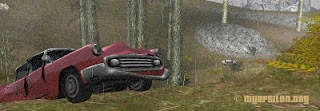
1. Ghost Car
Ini adalah mobil yang sangat jarang ditemui di GTA SA, soalnya mobil ini bisa jalan sendiri tanpa ada pengemudinya! Waktu itu ada orang yang mau mengendarai mobil ini, setelah buka pintu tidak ada orang sama sekali, padahal dari tadi mobil ini jalan dengan sendirinya, lokasinya  “Ghost Car” ini ada didaerah Shady’s Creek.


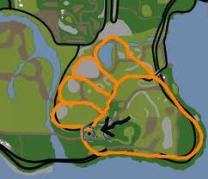
2. Bіg Foot Footprint In Map
Coba Anda lihat peta GTA SA di PS Anda, apakah ada yang aneh? Karena dipeta itu seperti ada gambar jejak kaki ‘Big Foot’. Perhatikan pada gamber berikut.
http://sekitarduniaunik.blogspot.com
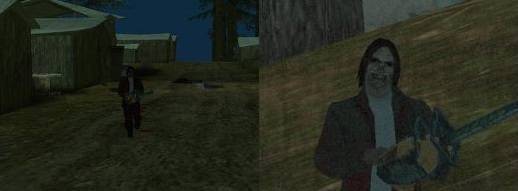
3. Thе Leatherface
Tokoh yang memakai topeng retak dan membawa gergaji mesin di tangannya, lokasinya ada di Shady’s creek, tempatnya memang angker dan suram tapi kita harus sembunyi kalo mau menemui “Thе Leather Face”.

http://sekitarduniaunik.blogspot.com

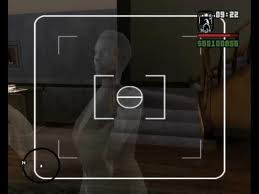
4. CJ’s Mom Ghost
Ini hantu ibunya CJ yang ada di rumah CJ, kalo Anda mau melihatnya, Anda harus ke rumah CJ dan saksikan sendiri dia akan muncul di depan TV.
http://sekitarduniaunik.blogspot.com
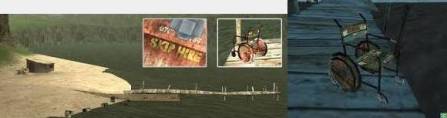
5. Rusty Wheels Chair
Paling aneh sama yang ini, hanya sebuah kursi roda yang kumuh dan tidak terawat didanau yang bersih dan terawat. Asal usulnya tidak diketahui, mungkin ada misteri lain dikursi roda ini yang bisa Anda diketahui kalo kita berhasil menamatkan game ini.
6. Ghost Vortex
Ghost vortex adalah sebuah vortex yang bisa jalan dengan sendirinya. Lokasinya di Bayside Marina. Mungkin karena jalannya yang menurun vortex itu menurun.
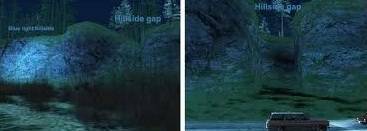
7. Mistery In Blueberry
Ini adalah cahaya biru misterius yang sering muncul di Blueberry, Red Country. Lokasi kemunculan cahaya biru ini biasanya dijendela rumah, dibawah jembatan, didinding tebing, dan dilumbung padi. Biasanya dikaitkan dengan peristiwa munculnya The Leatherface.


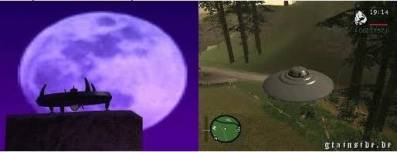
8. UFO
UFO di GTA San Andreas bisa dibilang hanyalah ‘mode’ belaka, tapi ada beberapa orang yang pernah melihat UFO di GTA San Andreas Biasanya terlihat di Shaddy Creek dan Las Venturas.


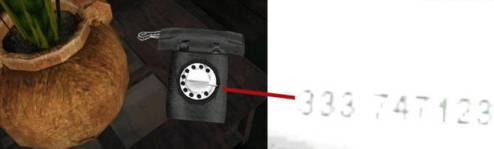
9. Strange Telephone Number
Ini adalah sebuah nomor telepon rahasia. Nomor ini terdapat di Save House Madd Dogs Mansion. Nomornya adalah 333-747123.
 
10. Cluckin Bell In Fort Carson
Cluckin Bell di Fort Carson ini agak aneh, karena cluckin bell disini satu-satunya yang tutup pada jam 12:00.
11. Secret Plасе
Lokasinya ada di gym kota 1 deket rumah CJ, kita pergi ke gym, lalu setelah masuk, cheat jetpack, lalu cari sudut ruangan yang sisinya gelap, dan cari sebuah pintu lalu masuk dan didalamnya ada Hotel, tempat pacuan kuda dan lain sebagainya.
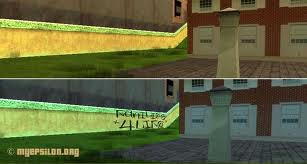
12. Ghost Graffiti
Ini Grafitti yang tidak biasa, soalnya grafitti ini bisa menghilang dan muncul di malam hari, kelihatannya sih ini tulisan nama suatu Geng. Adanya di kuburan kota 1.


13. Screaming Voice
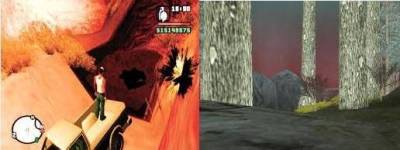
Kalo ini memang tidak ada gambarnya, karena ini hanya sebuah misteri suara teriakan. Bisa ditemukan di daerah mount chiliad atau back’o beyond. Banyak yang bilang suara ini hanya hoax, tapi ternyata bukan, itu murni salah satu misteri di GTA SA.
14. Suicidal Pedestrian
Ini sih sepertinya menjadi bagian yang paling menyeramkan, jadi bagi Anda yang belum berani sebaiknya jangan di telusuri dulu, karena ini hal yang paling misterius di GTA. Coba Anda ke daerah flint county, di situ nanti ada orang yang masuk ke dalam sungai, setelah itu akan menghilang, dan secara tiba-tiba dia akan muncul pada waktu tengah malam! 
15. Bodybag
Misteri yang satu ini saya lupa lokasinya dimana tapi sepertinya lokasinya di verdant meadows, di ujung landasan pacu pesawat terdapat lubang misterius berisi sebuah benda hitam yang agak aneh.
16. Mysterious figure in ghost city.
Ini adalah figure tambahan di ghost city. Lokasi ghost city di El Castillo Del Diablo, las venturas/desert. Figure ini tidak menyerang dan dapat dilihat selama beberapa detik saja. Kemudian menghilang jam 22:00.
17. Easter eggs
Terdapat di jembatan merah di San Fierro. Ini adalah tempelan kertas dan terdapat tulisan ‘There are no easter eggs up here. Go away’
18. Strange call
Jika Anda menyelesaikan semua misi/tamat dan belum punya pacar, Anda akan mendapatkan telepon misterius pada jam 3:33 dimanapun Anda berada.
19. Blue Hell
Blue hell adalah jalan untuk menuju ke area 69. Area 69 adalah area yang digunakan untuk misi. Jadi misalnya kita tidak didalam misi, kita tidak akan berhasil masuk kedalam area ini. ada 2 jalan untuk masuk ke sini yaitu :

1. Pergi ke gym los santos, cheat jet pack (L1 L2 R1 R2 UP DOWN LEFT RIGHT2X), pergi ke sudut ruangan, terbang. Akan ada area gelap. Tandai ke area 51. Dan terbang ke area 51. Setelah sampai di area 51, akan ada kotak bawah tanah, tepat dibawah kotak itu turun terus dan sampai ke area 51.

2. Ke gedung di san fierro dan pergi ke atapnya kemudian terbang memakai jetpack ke area 51.
Anda masih penasaran?? Silahkan Anda mencobanya sendiri setelah membaca artikel ini.
Semoga bermanfaat.

CARA MEMBUAT LOGO

 Cara membuat logo
Seorang designer, blogger, pebisnis atau yang lainnya pasti akan membutuhkan logo untuk produknya ataupun untuk yang lainnya. Disini saya akan berbagi dengan anda bagaimana Cara membuat logo dengan mudah bersama Cooltext generator grafis.
COOLTEXT adalah generator grafis gratis untuk halaman web dan dimana saja Anda membutuhkan logo mengesankan tanpa banyak karya desain. Cukup pilih jenis gambar yang Anda inginkan. Kemudian mengisi formulir dan Anda akan memiliki gambar kustom Anda sendiri dibuat on the fly.
Di bawah ini saya menulis beberapa langkah Cara membuat logo sebagai berikut :
1. Silahkan  klik render button di bawah ini  : 

Cool Text: Logo and Graphics Generator

2. Pada dashboard cooltext tampil dua pilihan design logo :
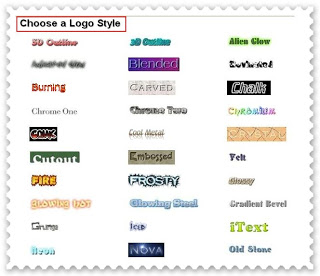
Choose a Logo Style adalah logo berupa text design. Lihat gambar Logo style di bawah ini :

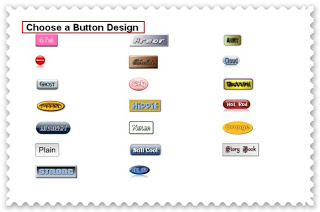
Choose a Button Design adalah logo berupa banner tombol design.  Lihat gambar Logo Button Design di bawah ini :

3. Silahkan pilih salah satu Logo yang akan anda buat klik saja logonya kemudian akan muncul pengaturan logo tersebut. Silahkan diisi kolom pengaturannya :
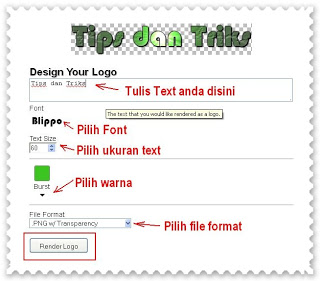
Design Your Logo                    : Isi dengan texts anda
Font                                         : Tidak perlu di ubah jika anda menyukai font yang sudah ada
Text Size                                  : Pilih ukuran text pada render button ▼yang di perlukan
Burst                                        : Pilih warna yang anda suka pada render button▼
File Format                               : Pilih jenis file pada render button ▼
Setelah selesai klik ‘Render Logo’ tunggu proses pembuatan Logo beberapa detik. Saya contoh-kan membuat logo style ‘Tips dan Triks‘. Lihat gambar pengaturan Logo  Design di bawah ini :

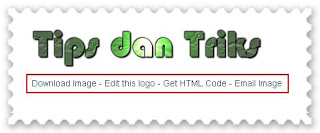
4. Kemudian akan muncul hasil pembuatan logo yang anda buat tadi, dan di bawahnya ada intruksi ‘Download Image Edit this Logo Get HTL code Email Image’ jika logo anda sudah cocok silahkan klik ‘Download Image atau Get HTL code’. Lihat gambar hasil logo yang saya buat contoh di bawah ini :

5. Sebelum download anda coba lihat pada bagian paling bawah ‘Usage Term’ sebagai rasa terimakasih anda. Cooltext meminta anda untuk berbagi dengan teman dan menambahkan Link Cooltext diblog atau website anda. Silahkan klik ‘Link to Us’ berisi code widget link cooltext. Lihat gambar permintaan link cooltext di bawah ini :

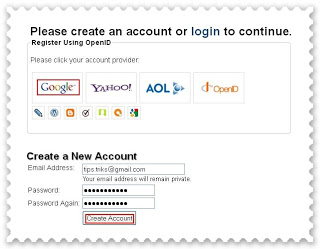
6. Silahkan download Logo anda, pada sesi ini anda juga diminta membuat akun gratis cooltext masukkan email dan buat password anda untuk pemberitahuan upadate terbaru Logo, silahkan isi  :
Register Using Open ID            : Pilih salah satu akun email anda atau klik akun provider-9 anda
Create a new account              
Email Address                          : Isi dengan email anda
Password                                 : Buat password anda
Password Again                       : Masukkan kembali password
Selesai klik ‘Create Account’. Lihat gambar create a new account cooltext di bawah ini :

7. Lanjutkan download anda dan silahkan simpan Logo anda di computer anda. Selesai.

Dengan tips dan triks Cara membuat logo ini semoga bisa bermanfaat dan tentunya bisa membantu anda.

Download film twilight


       Film twilight ini genre nya drama romantis. Twilight adalah film yang bercerita kisah cinta seorang manusia dengan vampir. kebetulan, blognyaipank sudah nonton ini film. film twilight ini bagus banget ceritanya. 
       Bella Swan (Kristen Stewart) adalah seorang gadis yang baru pindah ke sekolah barunya. di sekolah barunya, ia bertemu dengan Edward Cullen (Robert Pattison) yang misterius dan tampan. tidak semua murid disekolah itu tahu bahwa Edward sebenarnya adalah vampir. Mulai dari pertemuan itulah hubungan mereka dimulai. Edward yang seorang vampir, tidak langsung menceritakan siapa dirinya sebenarnya kepada bella. dengan rasa penasaran bella yang bertanya-tanya siapa sosok edward sebenarnya, bella mulai menemukan titik terang kalau edward adalaha seorang vampir. akhirnya edward menjelaskan kepada bella, ia dan keluarganya adalah vampir yang memutuskan untuk tidak menghisap darah manusia. akhirnya mereka berdua menjadi sepasang kekasih. dalam masa percintaan mereka berdua, ada sekelompok vampir jahat yang berusaha menghisap darah bella. Dapatkah Edward mempertahankan bella agar tidak ikut menjadi vampir? untuk kisah selanjutnya, bisa lihat sendiri film twilight ini.

Download film twilight di blognyaipank via indowebster!
Download Twilight movie details :
File size : 700MB
Format : .avi
Source: indowebster.com
Download film twilight gratis, download disini/download here

<a href="http://dx-one-cyber.blogspot.com” title=”Download”>download[4]

Cara Membuat Simbol menggunakan tombol ‘Alt

╔════════════════════════════╗
║Cara Membuat Simbol menggunakan tombol ‘Alt’ ║
╚════════════════════════════╝
Berhubung banyak yang menanyakan ini ke gw, jadi kali ini gw bakal nulis tentang cara membuat simbol menggunakan tombol alt. Ok sebelumnya, yang gw maksud simbol disini kayak ™, ©®♠♥♣♦☺☻♥↨§↓ dan laen-laen.
Nah, untuk menggunakan simbol-simbol diatas, pastiin dulu NumLock nya itu ON (sampe lampu NumLock itu nyala). Kemudian, tinggal maenin deh tombol alt nya. Untuk buat simbol trademark (™), yang pertama kali anda harus tekan adalah Alt,0,1,5,3. Inget, tombol alt nya jangan dilepas saat menekan angka-angka tersebut. Jadi tekan alt (jangan dilepas) kemudian tekan 0 terus 1 lalu 5 dan terakhir 3, setelah itu baru alt nya dilepas. Untuk buat simbol copyright (©), Alt,0,1,6,9.
Simbol untuk copyright, trademark, registered, French German Spanish Aksen, dan Simbol lainnya

Copyright (©) Alt, 0, 1, 6, 9
Trademark ( ™ ) Alt, 0, 1, 5, 3
Registered (®) Alt, 0, 1, 7, 4
Bullet ( • ) Alt, 0, 1, 4, 9
Ellipsis (…) Alt, 0, 1, 3, 3
“EN” Dash ( – ) Alt, 0, 1, 5, 0
“EM” Dash ( — ) Alt, 0, 1, 5, 1
Paragraph (Pilcrow) ( ¶ ) Alt, 0, 1, 8, 2
Pound (£) Alt 0, 1, 6, 3
Euro ( € ) Alt, 0, 1, 2, 8
Cents (¢) Alt, 0, 1, 6, 2
One-half (½) Alt, 0, 1, 8, 9
French accent (à) Alt, 0, 2, 2, 4
French accent (ç) Alt, 0, 2, 3, 1
French accent (è) Alt, 0, 2, 3, 2
French accent (é) Alt, 0, 2, 3, 3
French accent (ê) Alt, 0, 2, 3, 4
German accent (ü) Alt, 0, 2, 5, 2
Spanish accent (ñ) Alt, 0, 2, 4, 1
¿ – 0191
À – 0192
Á – 0193
 – 0194
à – 0195
Ä – 0196
Å – 0197
Æ – 0198
Ç – 0199
È – 0200
É – 0201
Ê – 0202
Ë – 0203
Ì – 0204
Í – 0205
Î – 0206
Ï – 0207
Ð – 0208
Ñ – 0209
Ò – 0210
Ó – 0211
Ô – 0212
Õ – 0213
Ö – 0214
Ø – 0216
Ù – 0217
Ú – 0218
Û – 0219
Ü – 0220
Ý – 0221
Þ – 0222
ß – 0223
à – 0224
á – 0225
â – 0226
ã – 0227
ä – 0228
å – 0229
æ – 0230
ç – 0231
è – 0232
é – 0233
ê – 0234
ë – 0235
ì – 0236
í – 0237
î – 0238
ï – 0239
ð – 0240
ñ – 0241
ò – 0242
ó – 0243
ô – 0244
õ – 0245
ö – 0246
ù – 0249
ú – 0250
û – 0251
ü – 0252
ý – 0253
þ – 0254
ÿ – 0255
**PS: buat yang aksen german, perancis dan spanyol sengaja ga’ gw tulis alt nya. Tapi penggunaannya tetep pake alt.
☺ (Smiley Face) Alt,1
☻ (Smiley Face black vers) Alt,2
♥ (Heart) Alt,3
♦ (Diamond) Alt,4
♣ (Club) Alt,5
♠ (Spade) Alt,6
• (Bullet) Alt,7
◘ (Bullet) Alt,8
♫ (Music Notes) Alt, 1, 4
☼ (Sun) Alt, 1, 5
(Arrow) Alt, 23-29
(Greek Alphabet) Alt, 224-238
(Math Symbol) Alt, 240-253
Yah, gw baru nemu simbol-simbolnya dikit. Kalo nemu lagi, kasih tahu gw. Entar gw masukin ke postingan ini. ☺

CARA MENGHAPUS BLOG VERSI TERBARU

Halo sobat blogger semua?. Postingan kali ini saya share Cara Menghapus Blog Di Blogger Terbaru. Mungkin anda bingung bagaimana cara menghapus blog di blogger. Apalagi sekarang ini tampilan dasbor blogger sudah diganti dan diperbaharui, pasti kita bingung. Sebelum dasbor blogger berubah, menghapus blog kita masih bisa pada dasbor blogger klasik.

Cara Menghapus Blog, Bagaimana Menghapus Blog, Trik, Menghapus Blog Di Blogger, Hapus Blog Secara Permanen, Mengembalikan Blog Yang Terhapus.
Untuk anda yang ingin menghapus blog di blogger dasbor terbaru 2012, berikut langkah-langkahnya :
1. Login ke akun blogger.
2. Dasbor >> Klik tanda “segitiga” dan pilih “Setelan”.
3. Pada menu “Setelan/Setting” cari dan klik “Lainnya”.
4. Pada “Alat Blog” ada 3 menu, yaitu :
Impor Blog – Ekspor Blog – Hapus blog

5. Yang harus kamu pilih adalah “Hapus Blog”.
6. Maka ada tulisan seperti dibawah ini!.

Blog yang telah dihapus dapat dipulihkan dalam jangka waktu 90 hari sebelum dihapus selamanya. Anda dapat membuat blog lainnya di alamat ini dengan menggunakan Akun Google yang saat ini digunakan.

7. Sebelum anda menghapus, klik tombol silver “Unduh Blog” jika sobat ingin backup blog sobat.
8. Jika sudah, klik tombol orange “Hapus Blog Ini”.
9. Blog anda sudah terhapus.

Jika anda berniat ingin mengembalikan blog yang anda hapus, silahkan :
1. Masuk ke dasbor blogger.
2. Cari dan klik “Blog Yang Dihapus”.
3. Klik tombol silver “Urungkan Penghapusan”.

Sekian dan Semoga bermanfaat. Terima kasih.
BANK SOAL MATEMATIKA

Bagi tmn” yang mau mngikuti ujian UN THN 2013, pelajaran MATEMATIKA.

ANE pnya :
  1. MODUL PERSIAPAN UN MATEMATIKA SMP/MTS 2013;
  2. PREDIKSI UN MATEMATIKA SMP/MTS 2013; DAN
  3. RANGKUMAN MATERI UN MATEMATIKA SMP/MTS 2013

MAU NIH ANE KASIH TAU LINK/TULISAN DI ATAS……………

OK SLMT MNCOBA DAN SMOGA SUKSES DAN SMGA LULUS AMIN,,,,…….

DN DO’AN GUE IIA BIAR LULUS………………… AMIN