Arsip Kategori: Tak Berkategori

Cara mengatasi Advan S3A Bootloop dengan Flash Ulang

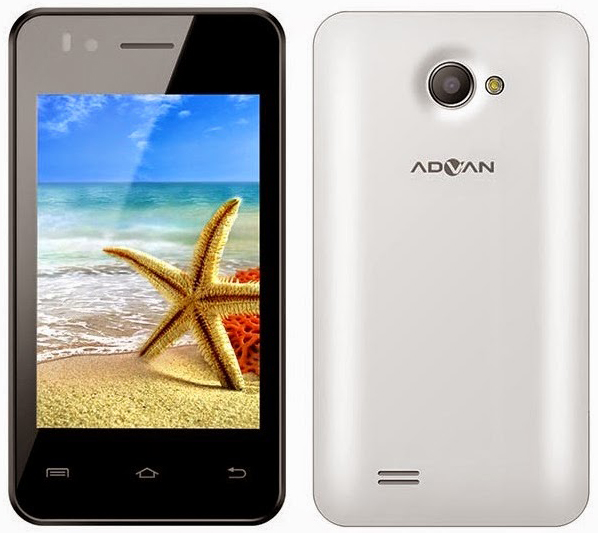
Melakukan flash Advan S3A, pastinya bukan masalah bootloop saja yang dapat diatasi melainkan ada juga masalah lain, yaitu seperti sytem aplikasi error, system aplikasi telah berhenti, aplikasi tidak merespon, hang, lemot/lelet dan juga berbagai masalah lainnya. Setelah melakukan flash, Advan S3A akan kembali normal seperti pada saat pertama membeli dari pabrik.
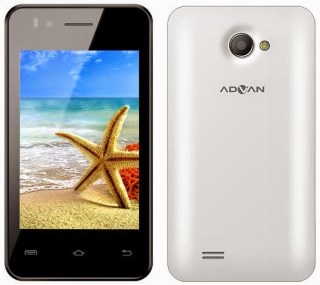
Sebelum melakukan flash ulang Advan S3A, anda harus download dulu bahan-bahan yang dibutuhkan yaitu software sp flashtool versi5, USB Vcom driver dan juga sebuah fimware yang harus sesuai dengan tipe Advan S3A milik anda. Bahan-bahan tersebut sudah saya siapkan dibawah ini yang dapat anda download secara gratis. Silahkan anda ikuti cara flash Advan S3A dibawah ini.

Download bahan-bahan dibawah ini :

Proses flashing Advan S3A :

  • Ekstrak USB VCOM driver kemudian install di PC/Laptop
  • Kemudian ekstrak juga SPFlashTool dan fimware Advan S3A yang sudah di download
  • Kemudian buka folder hasil ekstrak SPFlashtool kemudian jalankan flash_tool.exe dengan cara klik kanan pilih Run as administrator
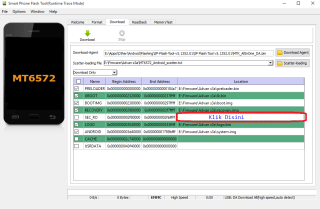
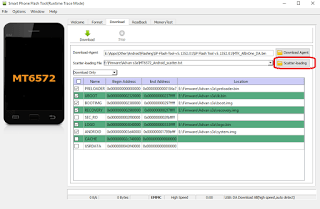
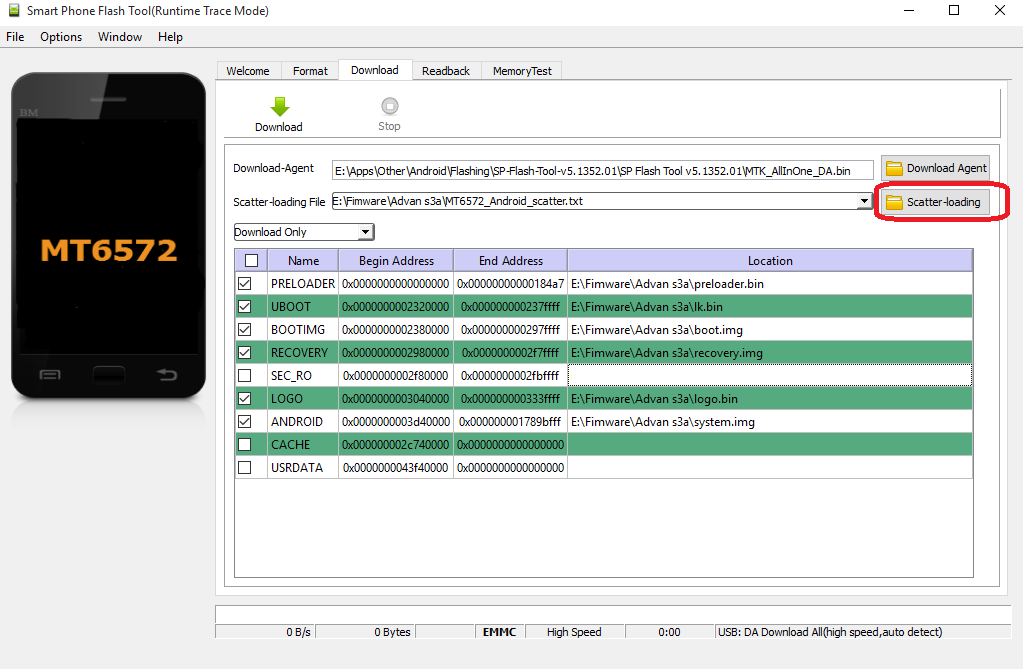
  • Setelah Sp FlashTool terbuka klik scatter-loading kemudian cari file MT6572_Android_scatter yang ada di folder hasil ekstrak fimware Advan S3A, pilih file tersebut kemudian klik Open
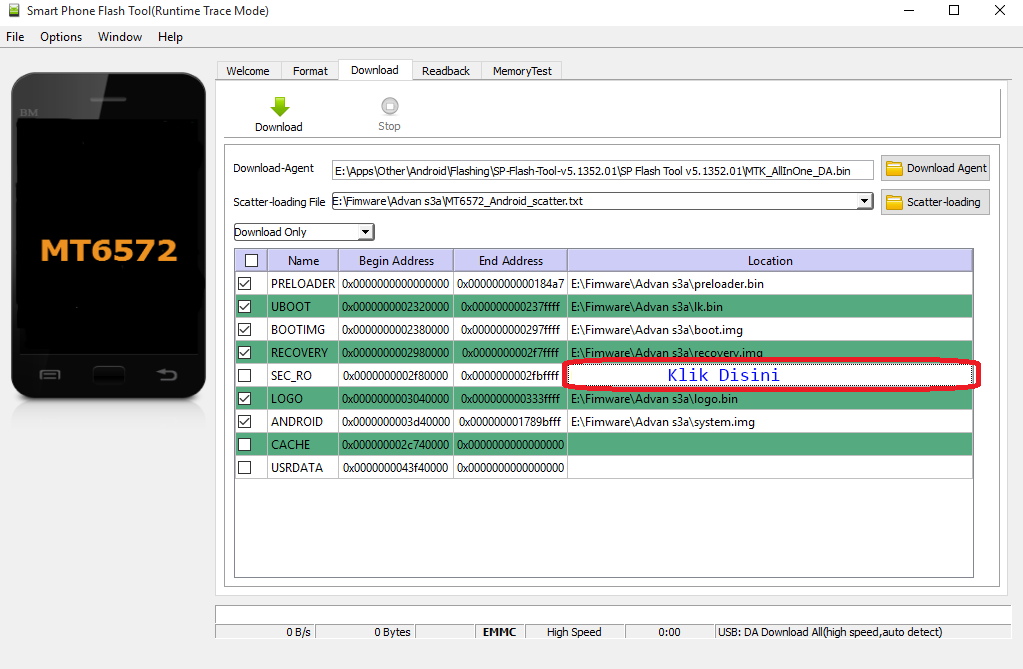
  • Sekarang masukan file “nold secron.bin” yang di download tadi ke list SEC_RO yang kosong, dengan cara klik lis SEC_RO kemudian arahkan ke file nold_secro.bin (Untuk Cache dan Usrdata biarkan saja kosong) 
  • Kemudian klik tombol Download yang ada di software sp flashtool
  • Matikan advan S3A (Untuk memastikan Advan S3A dalam keadaan mati, diamkan dulu beberapa detik)
  • Sekarang hubungkan ke PC menggunakan kabel USB dan otomatis proses flashing akan berjalan tunggu sampai selesai (Jika driver sudah terinstall dengan baik dan proses flashing tidak berjalan, silahkan anda hubung Advan S3A ke PC dengan port USB PC yang berbeda)
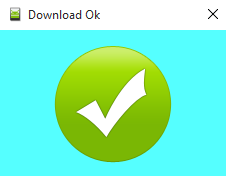
  • Apabila proses flashing Advan S3A sudah selesai akan keluar ceklis lingkaran hijau seperti pada gambar di bawah ini
  • Sekarang lepaskan Advan S3A dari pc dan nyalakan (Setelah flashing, biasanya bboting pertama agak lama)
  • Proses flashing Advan S3A Selesai


Itulah tadi artikel cara mengatasi advan S3A bootloop dengan flash ulang, semoga artikel ini dapat membantu anda untuk mengatasi masalah pada system android Advan S3A seperti bootloop, sytem aplikasi error, system aplikasi telah berhenti, hang, lemot dan juga berbagai masalah lainnya.

Cara Flash Lenovo a369i Menggunakan PC

Cara Flash Lenovo a369i Menggunakan PC

Persiapan Alat Flashing a369i

  1. Download Firmware, Driver, Software Flash tool. Isinya memang besar karena sudah dijadikan satu jadi anda gak perlu ribet download satu persatu.
    DOWNLOAD FIRMWARE++
  2. Driver a369i for Windows. Ini adalah driver untuk a369i sebagai alternative jika driver diatas tidak support.
    DOWNLOAD DRIVER

Cara Flash Lenovo A369i

  1. Extract Semua file yang telah didownload tadi.
  2. Tancapkan A369 pada PC (Dalam kondisi off/mati)
  3. Instal seluruh file hasil extract’an
  4. Setelah a369 terdeteksi oleh pc lalu cabut kabelnya
  5. Jalankan SP FLASH TOOL

Cara flash a369 dengan Flash tool

  • Klik kolom “scatter-loading”
  • Pilih file “MT6577_Android_scatter_emmc.txt” di folder extract-an stock rom yang tadi kita download
  • Pastikan sudah TERCENTANG SEMUA • USB Mode dan • DA Download All (bagi yang sudah berpengalaman boleh di kustomisasi sendiri centangannya sesuai kebutuhan)
  • Klik tombol “Download”
  • Tancapkan lagi A369 anda ke USB (ke Laptop/PC dan HH masih dalam kondisi OFF) Tunggu hingga proses selesai
  • Jika sudah keluar popup “lingkaran hijau (OK)” berarti proses flashing sudah berhasil dilakukan

Cara Flash Lenovo a369i Tanpa PC (On HP)

Fitur : Sama Persis dengan stockrom via flash PC, gak perlu dijelasin. (still ODEX.. etc).
Syarat wajib :

  • HH sudah di ROOT
  • HH sudah terinstal recovery mode (CWM/TWRP).

Cara Eksekusi

Download Filenya disini » OfficialRom Lenovo a369i
Dlm kondisi HH mati, tekan BERSAMAAN tombol Power – Vol Up – Vol Down. Tunggu sampai muncul mode recoverynya.
Backup imei dulu via mobileuncle dan kalo diperlukan backup rom sebelumnya lewat cwm/twrp.. buat jaga2.
Langkah Instalasi :

  • Wipe Data/factory reset.
  • Wipe Cache partition
  • Wipe Dalvik Cache
  • Wipe Battery Stats
  • Install zip from sdcard
  • pilih file nya (LenovoA369i_ROW_S110_140108-StockROM.zip)
  • Install… YES.
  • tunggu proses installasi selesai
  • Go Back.
  • Reboot HH.

## Proses booting pertama agak lama, sekitar 5 menitan, jadi tunggu saja logonya loading. Kalo masih satu-lima menitan loading, biarkan saja… jangan buru2 cabut baterai
SANGAT PENTING!!

  • Paket installasi stockrom via HH ini tidak termasuk (not include) dengan aplikasi bawaan yg ada dlm paket stockrom ini. Kenapa? Jelas, mengurangi beban kuota upload internet. Kalo dimasukkan, file zip-nya nyaris tembus 400-an MB.
  • Stockrom udah otomatis ROOT (SuperSU pro) dan terinstall Busybox… so, agan gak perlu repot2 make Framaroot atau Busybox lagi. Aplikasi apapun yg agan ingin install gak perlu minta izin SuperSU. Udah diijinin langsung.
  • Edisi stockrom ini disebut edisi stockrom Merah Putih, karena di wallpaper phone disisipkan bendera merah putih. cek aja di wallpaper. Merdeka.
  • Kalo suka silakan pake, kalo gak suka jangan pake. Pilihan ROM buanyak.
  • Terakhir Do With Your Own Risk. Resiko tanggung sendiri !!

Sangat mudah kan untuk melakukan flashing Lenovo A369i, sesuai dengan janji saya berikut saya cantumkan beberapa CustomRom untuk a369i jika anda sudah bosan menggunakana OfficialRom.

CustomRom Lenovo a369i

Cara Flash Samsung Galaxy V [SM G313HZ]

Firmware adalah Read-only OS yang bersifat tetap dan pengguna tidak memiliki akses untuk memodifikasi data. Modifikasi dari Firmware sebenarnya masih memungkinkan, hanya saja tidak semudah penggunaan normal. Hardware atau software khusus dibutuhkan untuk melakukan hal tersebut.Fungsinya untuk mengembalikan kondisi HH (flash ulang) menjadi fresh kembali seperti baru atau biasa disebut dengan stockrom.


Link downloadnya di sini 


Pilih salah satu dari ketiga link di  atas. Dan pilih yang XSE untuk region Indonesia. Kalau mau pilih region lain ya gak masalah sih tapi kadang suka gak ada bahasa indonesianya. Dan juga pilih yang Build/Release Datenya terbaru.


Atau bagi yang kesulitan download di web di atas, bisa download dari link mirror ini :


G313HZDBU0ANH6

Region : Indonesia (XSE)

Release Date : September 2014

OS ver. : 4.4.2

Size : 559.9 MB

Download :


G313HZDBU0ANJ2

Region : Indonesia (XSE)

Release Date : November 2014

OS Version : 4.4.2

Size : 561 MB

Download :


G313HZDBU0ANK3

Region : Indonesia (XSE)

Release Date : Desember 2014

OS Version : 4.4.2

Size : 569 MB

Download :


G313HZDBU0ANL1

Region : Indonesia (XSE)

Release Date : Desember 2014

OS Version : 4.4.2

Size : 569 MB

Download :


G313HZDBU0AOB1

Region : Indonesia ( XSE )

Release Date : Februari 2015

OS Version : 4.4.2 KITKAT

Size : 569mb

Big Thanks For Mirror Link  Nuha


G313HZDBU0AOB4

Region : Indonesia ( XSE )

Release Date : Maret 2015

OS Version : 4.4.2 KITKAT

Size : 569mb


TUTORIAL FLASHING STOCKROM VIA ODIN

  • Extract (unzip) the firmware file
  • Download Odin v3.09
  • Download  Driver USB Samsung 
  • dan kemudian Install driver USB samsung.
  • Extract Odin zip-file
  • Open Odin v3.09
  • Reboot phone in Download Mode (press and hold Home + Power + Volume Down buttons)
  • Connect phone and wait until you get a blue sign in Odin
  • Add the firmware file to AP / PDA
  • Make sure re-partition is NOT ticked
  • Click the start button, sit back and wait a few minutes
  • Wait until the flashing process is complete

Note :

Kalau setelah flashing malah bolak-balik di bootanimasi atau bootloop, lakukan full wipe (wipe data/factory reset dan wipe cache) via recovery mode dengan cara menekan tombol Home + Power + Volume Up bersamaan.

Cara Merontokan Bulu Ketiak Secara Permanen

Ketiak merupakan bagian tubuh yang sering lembab sehingga banyak kuman atau bakteri yang berkembang subur disana, terlebih lagi dengan adanya bulu ketiak. Seringnya kita menghilangkan bulu ketiak ini dengan cara mencukur atau mencabutnya sebagai cara yang instan. Namun jika tidak dilakukan dengan hati-hati mencukur atau mencabut bulu ketiak bisa menyebabkan efek samping seperti iritasi dan kulit ketiak yang menghitam

cara alami untuk merontokkan bulu ketiak,cara memutihkan ketiak,cara merontokkan bulu kemaluan,cara merontokkan bulu ketiak,cara merontokkan bulu ketiak agar tidak tumbuh lagi,cara merontokkan bulu ketiak alami,cara merontokkan bulu ketiak dengan jeruk nipis,cara merontokkan bulu ketiak permanen,cara merontokkan bulu ketiak secara alami,cara merontokkan bulu ketiak secara alami dan permanen,cara merontokkan bulu ketiak secara alami dan tidak tumbuh lagi

Cara merontokkan bulu ketiak dengan alami
Selain cara instan seperti diatas, sebenarnya ada beberapa cara merontokkan bulu ketiak alami, aman dan dengan hasil yang tahan lama. Bahan-bahan alaminya juga mudah didapatkan disekitar kita, seperti berikut ini:

  • Kapur sirih

Kita biasa melihatnya untuk bahan menginang para orang tua jaman dahulu serta sebagai bahan beberapa masakan tertentu. Namun cara merontokkan bulu ketiakyang alami pun bisa dengan menggunakan kapur sirih ini. Untuk membuat ramuan alami ini dengan cara mencampur 1 sdm kapur sirih dan 2 sdm air putih lalu diaduk rata. Sebelumnya bersihkan dulu ketiak dengan sabun hingga bersih dan keringkan menggunakan handuk. Oleskan air campuran tadi secara merata pada permukaan kulit ketiak dan diamkan sekitar setengah jam. Kemudian bersihkan ketiak dengan sabun dan diseka menggunakan handuk hangat sampai bersih lalu keringkan.
Untuk hasil maksimal lakukan perawatan ini sebanyak 3 kali seminggu, namun jika bulu ketiak sudah mulai menghilang cukup lakukan perawatan sekitar dua atau sekali dalam seminggu

cara alami untuk merontokkan bulu ketiak,cara memutihkan ketiak,cara merontokkan bulu kemaluan,cara merontokkan bulu ketiak,cara merontokkan bulu ketiak agar tidak tumbuh lagi,cara merontokkan bulu ketiak alami,cara merontokkan bulu ketiak dengan jeruk nipis,cara merontokkan bulu ketiak permanen,cara merontokkan bulu ketiak secara alami,cara merontokkan bulu ketiak secara alami dan permanen,cara merontokkan bulu ketiak secara alami dan tidak tumbuh lagi,kecantikan
  • Kunyit

Tidak hanya sebagai bumbu makanan, kunyit dipercaya memiliki manfaat untuk menyembuhkan demam dan juga menghambat pertumbuhan rambut. Selain itu kunyit juga bisa memutihkan dan menjaga kesehatan kulit. Caranya dengan mengambil 1-2 sdt kunyit yang sudah dikupas dan dibersihkan. Haluskan kunyit lalu campurkan dengan air secukupnya hingga membentuk pasta kunyit. Oleskan pasta kunyit pada ketiak dan gosok perlahan ke arah berlawanan dari arah tumbuh bulu ketiak. Tunggu sampai sekitar seperempat jam atau hingga mengering baru kemudian dibersihkan dengan air hangat. Cara alami merontokkan bulu ketiak dengan kunyit ini lebih cocok pada bulu ketiak yang masih belum terlalu lebat tumbuhnya

  • Pepaya

Buah ini memiliki kandungan serat dan air yang bagus untuk pencernaan. Namun selain itu, pepaya juga mengandung papain yang bisa membuat folikel rambut patah dan memperlambat pertumbuhan rambut. Karenanya buah ini juga bisa dimanfaatkan sebagai salah satu cara merontokkan bulu ketiak agar tidak tumbuh lagi yang ampuh. Bahan yang diperlukan adalah :

  1. 1 buah pepaya muda
  2. ¼ sdt kunyit bubuk
  3. 2 sdm minyak sawi
  4. 4 sdm gel lidah buaya
  5. ¼ sdt tepung terigu
  6. 2 tetes lavender atau minyak atsiri
cara alami untuk merontokkan bulu ketiak,cara memutihkan ketiak,cara merontokkan bulu kemaluan,cara merontokkan bulu ketiak,cara merontokkan bulu ketiak agar tidak tumbuh lagi,cara merontokkan bulu ketiak alami,cara merontokkan bulu ketiak dengan jeruk nipis,cara merontokkan bulu ketiak permanen,cara merontokkan bulu ketiak secara alami,cara merontokkan bulu ketiak secara alami dan permanen,cara merontokkan bulu ketiak secara alami dan tidak tumbuh lagi

Campurkan semua bahan diatas dan aduk hingga terasa kalis atau menebal. Oleskan campuran tersebut ke ketiak searah dengan pertumbuhan bulu ketiak dari bawah ke atas, lalu diamkan sekitar 15 menit. Kemudian bersihkan ketiak dengan kain bersih sambil mengusapnya perlahan berlawanan arah pertumbuhan ketiak. Setelah bersih bilas ketiak dengan air dingin dan biarkan mengering. Untuk perawatan tambahan yaitu dengan memijit ketiak menggunakan baby oil atau minyak zaitun. Lakukan perawatan ini sebanyak 3 kali seminggu.
Selain dengan bahan-bahan diatas, merontokkan bulu ketiak bisa dilakukan dengan menggunakan krim. Penggunaan krim ini cukup ampuh namun harga krim ini sendiri cukup mahal, belum lagi jika ada efek samping dari bahan kimia yang ada didalamnya. Karena itu bahan alami seperti yang disebutkan diatas dirasa lebih aman dan ampuh sebagai cara merontokkan bulu ketiak permanen.

Cara Flash Hp Samsung Corby 2 Dengan Gambar

Sebelum malakukan proses flashing / update, tentunnya harus mengetahui beberapa hal. Diantaranya mengamankan data, misalnya kontak, pesan, atau apapun yang menurut anda penting, perlu anda ketahui, setelah melakukan flashing / update, maka akan memperbaharui kembali data yang terdapat pada memory internal Samsung Corby 2. Sehingga data pada memory internal tersebut akan hilang.
Berikut merupakan peralatan dan aplikasi / software yang perlu di sediakan:
  1. Samsung GT-S3850 Corby 2
  2. Kabel Usb
  3. MultiLoader v.5.65 Download Here
  4. Firmware S3850DXKK1 Download Here
  5. Driver KIES Samsung 

Berikut merupakan tahapnya:
  • Matikan Samsung GT-S3850 Corby 2 anda.
  • Buka file (aplikasi / software) MultiLoader v.5.65.
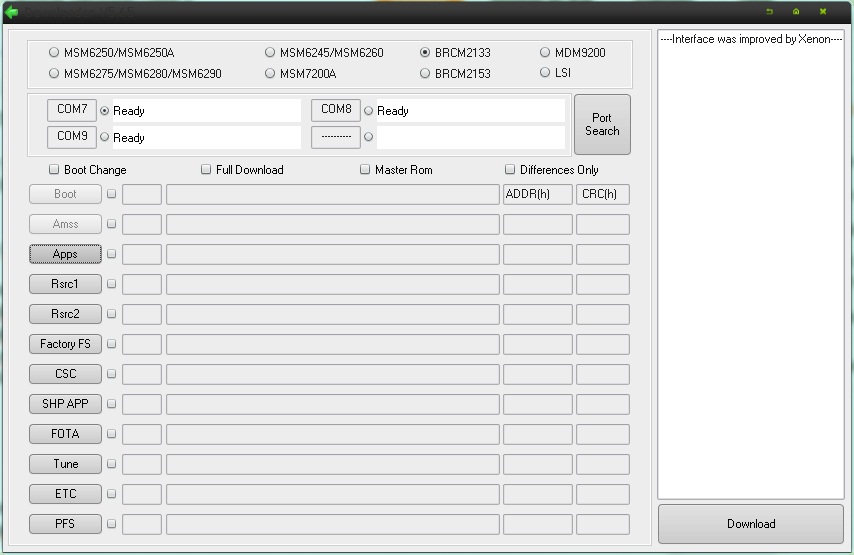
  • Tekan dan tahan Volume Down + Call + Switch On pada Samsung Corby 2 atau klik “port search” pada MultiLoader v.5.65 sehingga layar monitor pada Samsung Corby 2 menunjukan gambar handphone yang di atasnya terdapat panah yang mempunyai arah ke bawah.
  • Pilih “BRCM2133”. Di bawah ini merupakan gambarnya.
1.jpg
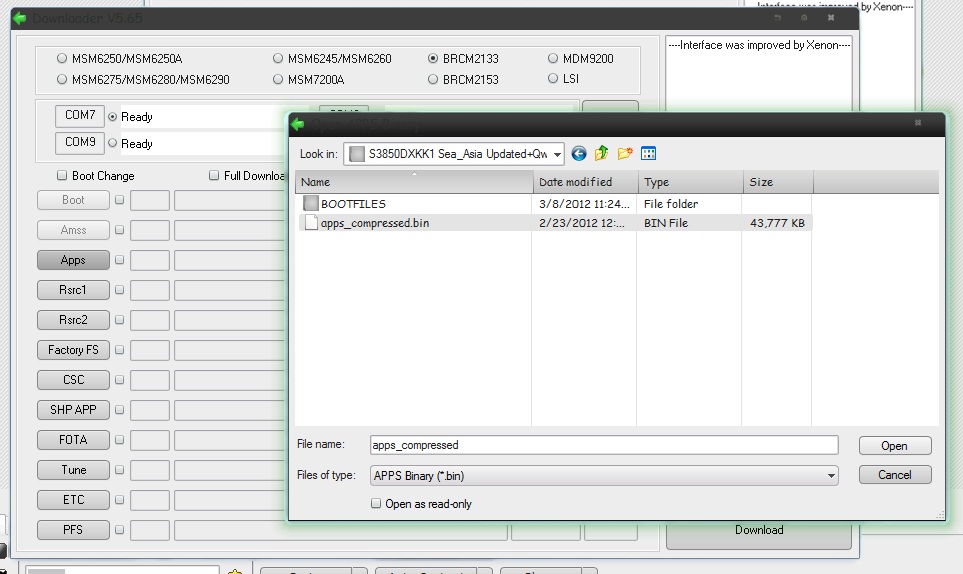
  • Kemudian klik “Apps”. Cari file yang sebelumnya telah di download, yaitu “Firmware S3850DXKK1″, kemudian extract. Pada dasarnya aplikasi ini akan mencari data yang sesuai type dari button yang sebelumnya di klik / di pilih. Misalnya mengklik “Apps”, maka aplikasi ini akan mencari file yang bertipe “Apps”. Setelah ditemukan, maka pilih, dan kemudian klik open. Di bawah ini merupakan gambarnya.
2.jpg
  • Lakukan tahap yang sama yaitu dengan meng klik satu persatu button. Mulai dari Apps, Rsrc1, Rsrc2, Factory FS, CSC, sampai SHP APP. selebihnya tidak perlu diisi. Serta pada dasarnya aplikasi ini membuat nama dengan nama yang mudah dipahami, dengan maksud untuk memilah file yang akan diisi / dipilih. Sehingga setelah semua button telah dipilih, maka hasilnya adalah sebagai berikut.
3.jpg
  • Kemudian klik button “Port Search”.
  • Kemudian klik button “Download” tunggu beberapa saat hingga proses flashing / update selesai.
  • Jika prosses flashing / update telah selesai di lakukan. Maka untuk pengecekan, restart / nyalakan kembali Samsung Corby 2. Pilih “Pesan”, kemudian “Tulis”, kemudian pada menu “…” (opsi / option) pilih “Mode Lanskap”.
  • Selamat mencoba.

Berikut merupakan hasil flashing / update keypad Samsung Corby 2 menjadi “QWERTY”:                                              qwerty1.jpg

Cara Mempercepat Pengisian Baterai Pada Smartphone

Cara Mempercepat Pengisian Baterai Pada Smartphone – Mungkin sebagian besar dari kita pernah mengalami saat mengisi daya Baterai smartphone yang begitu lama, berjam-jam bahkan sampai berhari-hari dan daya baterai kita belum juga terisi penuh. Tentu saja hal tersebut sangat menjengkelkan, hal tersebut bisa saja terjadi karena berbagai macam faktor, namun jangan khawatir karena ada solusi agar proses pengisian daya baterai kita semakin cepat.
berikut ini adalah macam-macam penyebab lamanya pengisian smartphone kita
Kabel charger yang kurang baik

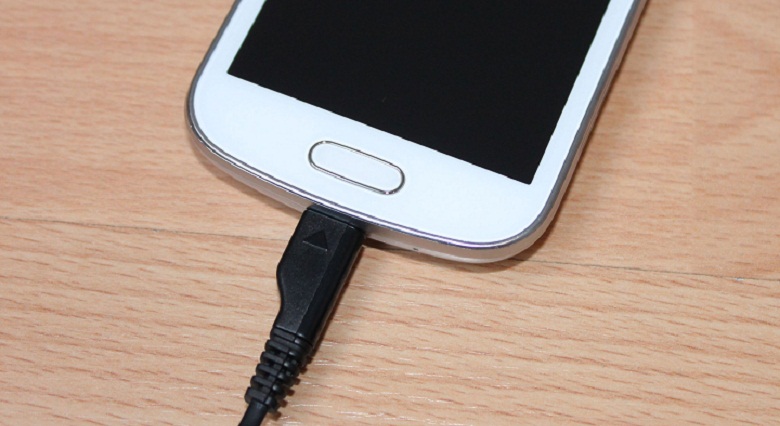
Kemungkinan pertama yaitu masalah terletak pada kabel. Jika Anda mendapati lamanya pengisian daya baterai smartphone Anda, periksalah kabel charge-nya. Kemungkinan kabel yang Anda gunakan sudah rusak atau sedikit robek. Hal ini karena kabel charge sering ditekuk, ditarik dan ditancapkan ke listrik setiap hari.
Cara Mempercepat Pengisian Baterai Pada Smartphone
Tentunya penggunaan kabel dengan waktu yang lama akan mengurangi kinerja kabel tersebut, jika ini adalah penyebab lamanya pengisian daya baterai smartphone Anda, cobalah ganti kabel charge Anda dengan kabel yang baru. Karena 90% masalah lamanya pengisian baterai smartphone terletak pada kabel yang sudah terlalu lama dipakai.
Menggunakan Adaptor yang buruk

lamanya pengisian daya baterai ponsel pintar kalian juga bisa terletak pada adapator charger yang Anda gunakan. Benda kecil yang menempel pada stop kontak terkadang juga sering menimbulkan masalah lamanya pengisian daya baterai pada Hanphone. Atau mungkin bisa saja adaptor yang anda gunakan memiliki output yang lemah dan tidak cocok dengan smartphone Anda.
Sangat disarankan menggunakan adaptor bawaan ponsel anda. Karena penggunaan adaptor yang tidak sesuai dengan smartphone juga berpengaruh besar pada lamanya pengisian daya baterai.
Sumber daya yang digunakan Lemah
penyebab lain yang mungkin menjadikan pengisian daya anda sangat lama adalah lemahnya sumber daya listrik yang anda gunakan. Jika Anda menggunakan port USB yang ada pada Komputer untuk mencharge daya baterai Anda, maka waktu pengisian akan menjadi lama. Bahkan dengan port USB v.3.0 sekalipun. Hal itu sangat wajar, karena port USB pada komputer memang tidak didesain khusus untuk mengisi daya baterai smartphone.
Terlalu banyak aplikasi yang berjalan di latar belakang
Salah satu penyebab yang sangat sering ditemui yang menyebabkan lamanya pengisian daya baterai adalah banyaknya aplikasi yang berjalan di latar belakang, mungkin sebagian besar dari kita tetap mengoperasikan smarphone dan membuka banyak aplikasi ketika smartphone kita sedang diisi daya, hal tersebut sangat tidak disarankan, karena tentunya akan memakan space RAM dan CPU yang tentunya akan mengurangi daya disaat proses pengisiian daya sedang berlangsung, selain akan memperlambat prosese pengisian, hal tersebut juga akan menurunkan kualitas baterai dari smartphone kalian, jadi ketika mengisi daya, sebaiknya semua aplikasi di matikan.

Cara Mempercepat Pengisian Baterai Pada Smartphone

Kualitas Baterai yang sudah menurun

Penyebab terakhir lamanya proses charging mungkin karena kualitas baterai anda sudah mulai menurun, masuk angin, lalu kembung hahaha. hal tersebut wajar terjadi karena lamanya penggunaan, solusinya adalah membeli baterai baru.

Cara Install KDE Plasma 5.3 di Ubuntu 14.04 – 15.04

Assalamu’alaikum Wr. Wb.

Pada postingan kali ini akan di bahas cara install KDE Plasma 5.3 di ubuntu 14.04 – 15.05. KDE Plasma sendiri adalah salah satu Desktop Environtmen atau tampilan GUI dalam LINUX yang bisa di istall atau di jalankan di berbagai distro linux, dari mulai mint, fedora ubuntu dll. tetapi pada kesempatan kali ini saya hanya akan menjelaskan bagaimana cara menginstall KDE Plasma 5.3 pada Ubuntu 15.04.

Cara Install KDE Plasma 5.3 di Ubuntu 14.04 - 15.04

Cara Install KDE Plasma 5.3 di Ubuntu 15.04

Baru-baru ini KDE Plasma mengumumkan rilis terbaru dari desktop environtmen KDE Plasma, Yaitu KDE Plasma 5.3. KDE Plasma 5.3 dilengkapi berbagai fitur yang sangat menarik, di tambah dengan desain tampilannya yang flat desain membuat desktop ini sangat recomended untuk di pakai sebagai alternatif dari desktop environtment linux yang lainnya.

Fitur KDE Plasma 5.3

  • KDE 5 aplikasi yang ditulis ulang dengan menggunakan Qt 5; generasi berikutnya dari perpustakaan Qt terkenal untuk merancang antarmuka grafis, yang berarti bahwa KDE 5 aplikasi akan lebih cepat dari KDE 4 di samping penggunaan yang lebih baik dari GPU dari KDE 5 aplikasi.
  • Benar-benar tampilan baru untuk KDE 5 Plasma, dengan baru “yang Breeze” tema, KDE 5 Plasma jauh lebih indah dari KDE 4.x dengan desain datar baru, di samping tampilan bagus, “Breeze” tema yang lebih ringan dari tema default untuk KDE 4.
  • Start menu untuk KDE 5 Plasma telah didesain ulang dan pemberitahuan daerah juga telah didesain ulang, jendela popup kurang memberikan pengalaman pengguna yang lebih baik untuk mengakses pemberitahuan.
  • Jendela lockscreen juga didesain ulang dengan antarmuka login yang lebih baik.
  • Kinerja halus, aplikasi KDE 5 Plasma tersebut diberikan pada bagian atas scenegraph OpenGL yang berarti bahwa KDE 5 program yang memiliki prioritas ketika sedang diberikan samping proses lainnya.
  • Hardware-percepatan migrasi sekarang lengkap, ini berarti bahwa Plasma 5 render akan lebih cepat sekarang karena sepenuhnya penggunaan untuk GPU.
  • Satu set yang bagus wallpaper baru, akan terlihat sempurna pada tema default.
  • Banyak fitur lainnya yang akan Anda menjelajahi dengan Anda sendiri

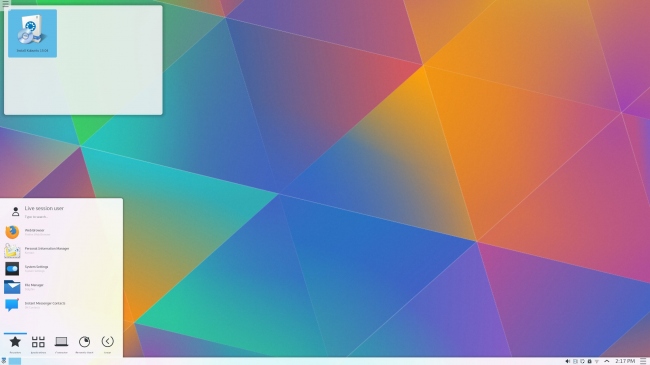
Tampilan KDE Plasma 5.3

Cara Install KDE Plasma 5.3 di Ubuntu 15.04

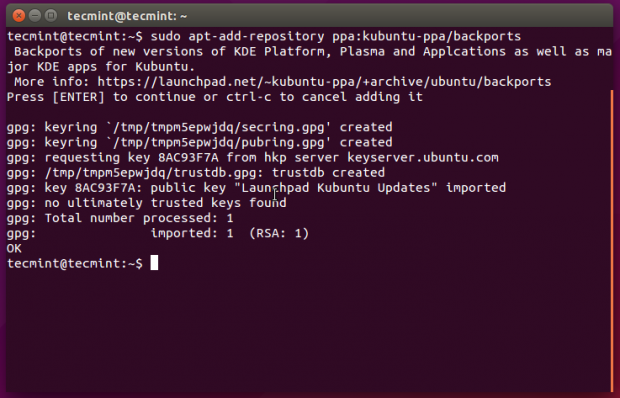
  • Pertama-tama, anda harus menambahkan repositori Kubuntu Blackport terlebih dahulu

$ Sudo ppa add-apt-repository: kubuntu-ppa / backports 

Cara Install KDE Plasma 5.3 di Ubuntu 14.04 - 15.04

  • Setelah menambahkan PPA, lalu lakukan perintah berikut ini

# Sudo apt-get update && sudo apt-get dist-upgrade

  • Setelah itu Instal KDE Plasma dengan perintah berikut di terminal

$ Sudo apt-get install kubuntu-desktop

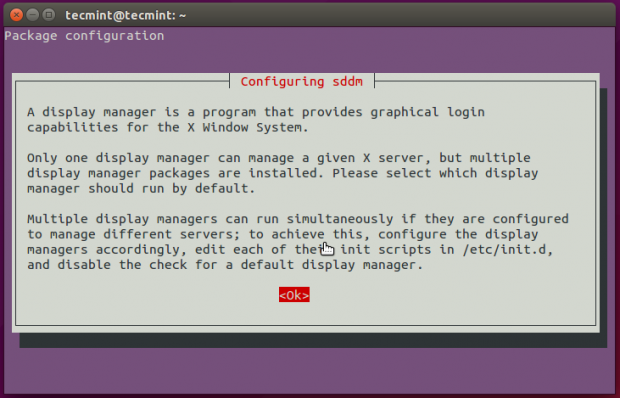
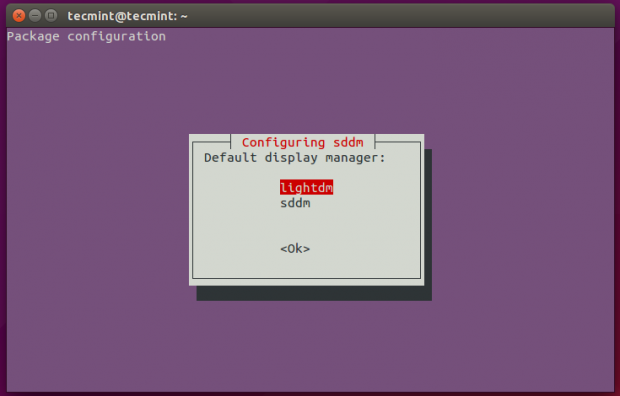
  • Lalu lakukan Konfigurasi SDDM Login manager, klik OK
Install KDE Plasma 5.3 di Ubuntu 14.04 - 15.04

Install KDE Plasma 5.3 di Ubuntu 14.04 - 15.04

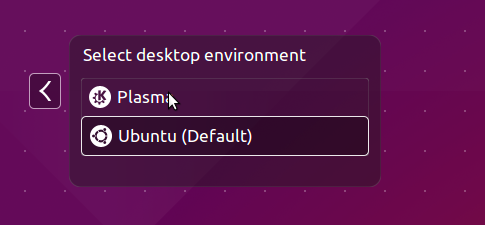
  • Setelah Proses Instalasi selesai, silahkan restart UBUNTU anda dan Pilih desktop Environtment KDE Plasma

Install KDE Plasma 5.3 di Ubuntu 14.04 - 15.04

 Mungkin Cukup sekian Tutorial Instalasi KDE Plasma di Ubuntu 15.04 kali ini, semoga bermanfaat.

Cara flash ulang Samsung Galaxy Chat B5330 jelly bean Via Odin

Cara flash ulang Samsung Galaxy Chat B5330 jelly bean Via Odin
Bagi anda yang suka utak-atik  hp Android mungkin pernah merasakan botloop. Bootloop merupakan masalah pada sistem android  di mana smartphone tidak bisa melakukan startup sehingga tidak masuk ke menu home,hal ini terjadi terus menerus yang mengakibatkan smartphone tidak bisa di gunakan .  botloop di sebabkan oleh tidak cocok nya data yang akan kita instal misal kita mau ganti custom rom atau saat mengganti karnel, atau salah cara penginstalannya, kali ini saya akan berbagi Firmware OS android untuk Samsung Galaxy Chat B5330 jelly Bean .
Alat tempur :
o   Kabel data/ Usb
o   Download Android 4.1.2 Jelly Bean region indonesia  B5330XWUBMD2_B5330OLBBMD2_XSE.zip  silahkan download disini
o   Download Odin3 v3.07.zip silahkan download disini
o   Download driver USB samsung dan kemudian Install driver USB samsung . langsung download disini 
Langkah langkahnya :
  1. Ekstrak file B5330XWUBMD2_B5330OLBBMD2_XSE.zip dan Odin3 v3.07.zip yang telah anda download tadi  
  2.   Lalu Buka aplikasi Odin3 v3.07.exe
  3. Hidupkan hp android anda pada posisi download mode dengan cara menekan dan tahan tombol “Volume down + Home + Power” hingga muncul peringatan.. ‘dalam mode ini tidak bisa memakai layar sentuh’ dan pilih tombol continue dengan menekan volume up.
  4. Sambungkan Smartphone anda ke PC/ Laptop
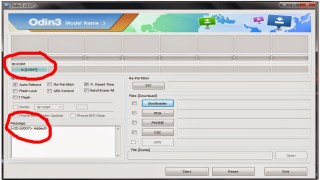
  5. Apabila HP anda terdeteksi maka akan muncul sambungan USB pada kolom ODIN berwarna Biru dan ada tulisan Added!! di kolom message, Dan isi Kolom pit di Odin3 v3.07 isi dengan zanin.pit yang sudah di ekstrak tadi dalam folder Odin3 v3.07
Cara flash ulang Samsung Galaxy Chat B5330 jelly bean Via Odin

6.       Kolom PDA di isi dengan file

Cara flashing Samsung Galaxy Chat B5330 jelly bean Via Odin

B5330XWUBMD2_B5330OLBBMD2_B5330DXUBMD2_HOME.tar.md5 yang telah anda ekstrak tadi

7.       Lalu Tekan tombol Start dan tunggu dan jangan cabut usb hingga proses installasi selesai sebelum ditandai tulisan PASS

8.       Apabila proses instalasi sudah selesai, Galaxy Chat anda akan restart dan selamat Galaxy Chat anda telah berhasil di flash

Cara Bug di Clash Of Clans 2015

Pasti Sudah Pada Tau Dengan Game Yang Satu Ini, Yapss Clash Of Clans. Game Ini Sangat Populer Dikalangan Anak Anak Hingga Dewasa, Bahkan Game Ini Menjadi Game Terlaris di Google Playstore. Tapi Pasti Banyak Yang Bingung Mengapa Game “Clash Of Clans” Ini Tidak Ada Orang Yang Membagikan MOD APK / Cheatnya di Internet, Itu Karena Rata Rata Data di Clash Of Clans Dibawa ke Server. Oleh Karena Itu Game Clash Of Clans Susah Untuk di MOD / Hack. Tapi Jangan Putus Asa, Walau Secanggih Canggih Proteksi Suatu Game / Program Pasti Disitu Ada Celah / Bug. Nah Kali Ini Admin Menggunakan Teori Yang Biasa Digunakan Untuk Bug di Game Online PC Yaitu “Fake + Fake = Real” / “Fake + Real = Real”. Langsung Saja Kita ke Tutorialnya.

Bahan – Bahan :
  1. Game Killer, Download Via [ Mediafire ] [ Solidfiles ] [ Zippyshare ]
  2. Android Root User ( HP Harus di Root ).
  3. Gems Clash Of Clans Tentunya

Tutorial :
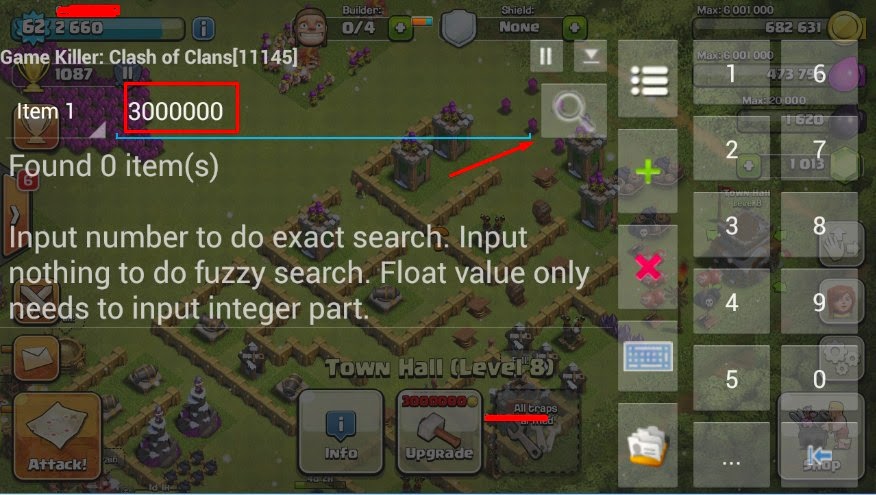
1. Download Lalu Install Game Killer > Buka Game Killer > Buka Clash Of Clans > Buka Game Killer > Scan Harga Item / Building ( Admin Scan Address Harga Town Hall ) Yang Mau Diubah Harganya > Tekan Tombol Search.

Cara Bug di Clash Of Clans

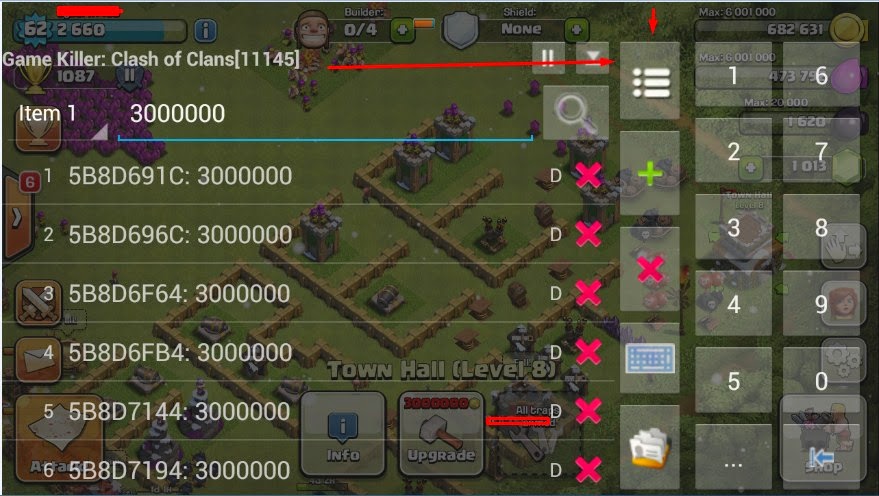
2. Setelah Itu Akan Muncul Beberapa Address Lalu Tekan Tombol Menu, Nah Untuk Lebih Jelasnya Lihat Screenshot Dibawah.

Cara Bug di Clash Of Clans

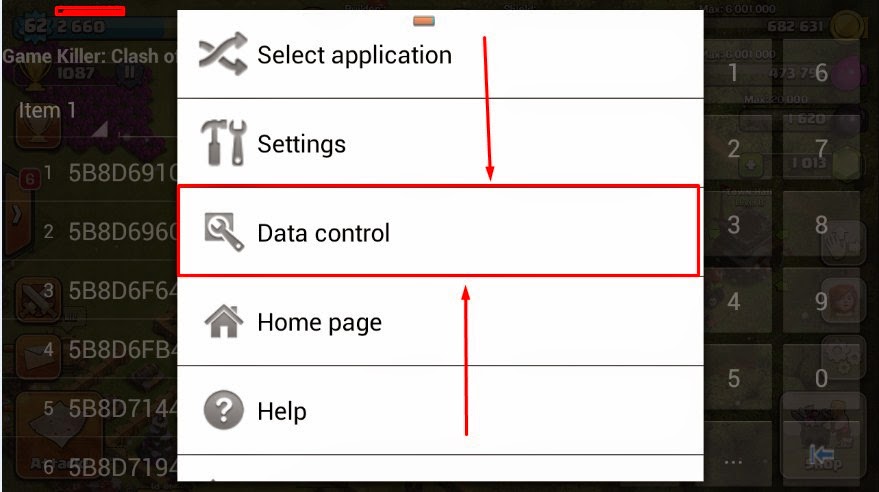
3. Pilih Data Control. Lihat Gambar Dibawah.

Cara Bug di Clash Of Clans

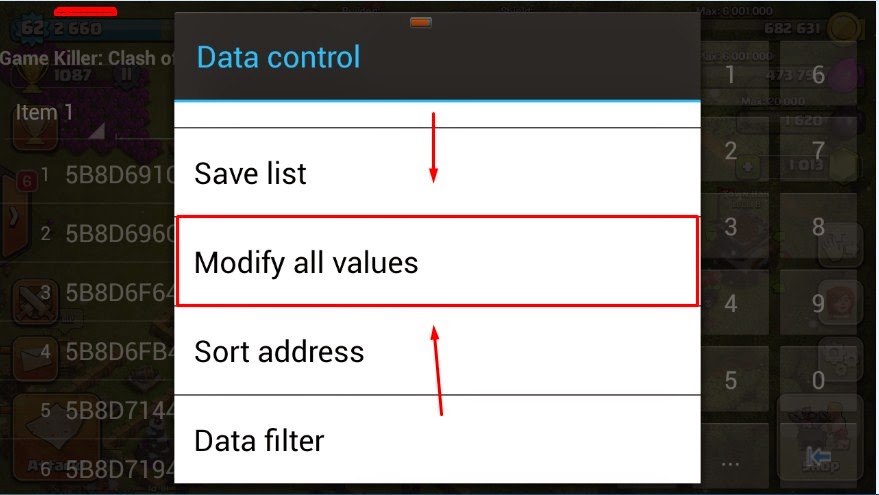
4. Cari Modify All Values. Lihat Gambar Dibawah.

Cara Bug di Clash Of Clans

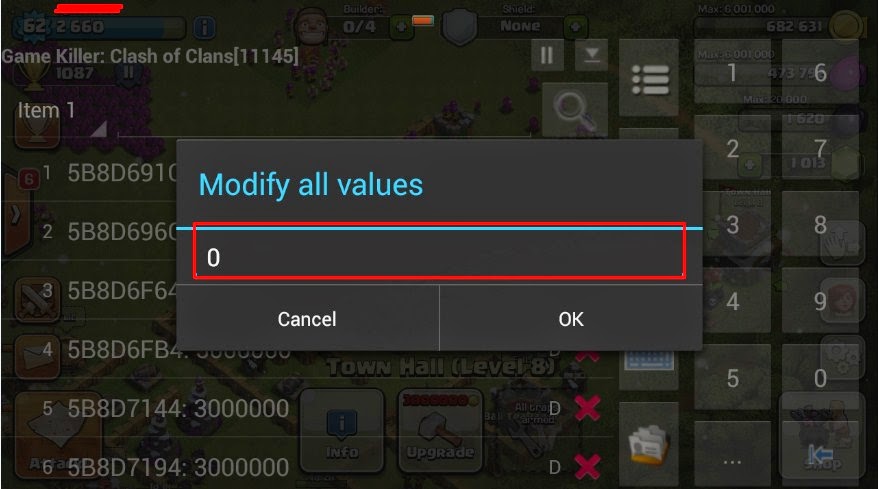
5. Ubah Valuenya ke 0. Lihat Gambar Dibawah.

Cara Bug di Clash Of Clans

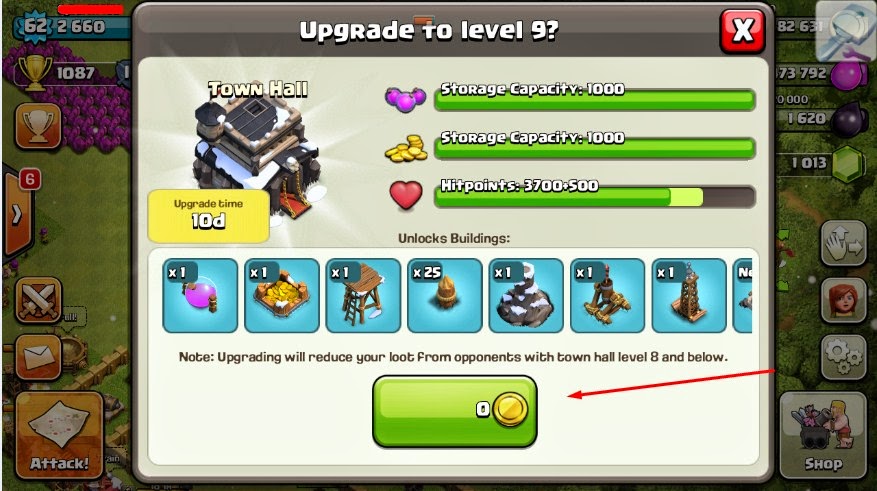
6. Kita Lihat Biaya Upgrade Town Hallnya Jadi 0.

Cara Bug di Clash Of Clans

7. Nah Kita Manfaatkan Ini Untuk Melakukan Bug Yaitu Dengan Menekan Upgrade Lalu Cepat Cepat Kita Selesaikan Menggunakan Gems.

Cara Bug di Clash Of Clans

8. Selesai ! Town Hall Sudah Diupgrade ke Level 9 Tanpa Menggunakan Gold Sepeserpun ( Tapi Menggunakan Gems Untuk Mempercepat Pembuatan, Kalo Gak Menggunakan Gems Entar Disuruh Reload dan Tidak Ada Efek Apa – Apa ).

Sekian Cara Bug di Clash Of Clans, Semoga Bermanfaat 🙂

8 Tip dan Trik Sederhana di Android yang Sebaiknya kamu Tahu

Android merupakan salah satu OS mobile yang kompleks, namun meskipun begitu selalu ada cara bagaimana sistem yang kompleks itu menjadi sesuatu yan simple. Oleh karena itu kemudian diciptakan widget, shortcut dan beragam trik lain agar andorid lebih user friendly. Berikut selengkapnya:

1. Mengambil Screenshot.
Khusus untuk versi ICS keatas mengambil screenshot jadi sangat gampang. Tinggal kamu tekan tombol power berbarengan dengan vol (-) pada layar yang mau kamu ambil screenshotnya. Secara otomatis screenshot akan terambil dan tersimpan di Galeri.

2. Menaruh kontak pada homescreen

Sering menelpon salah satu kontak yang ada di phonebookmu, kamu bisa membuat cara praktis dengan menaruh kontak temen kamu itu ke homescreen androidmu. Sehingga jika satu saat nanti kamu butuh kamu tidak perlu repot mencari ke phonebox lagi. Caranya gampang, pilih widget kontak di hapemu kemudian tentukan kontak yang mau bikinin shortcut.

3. Mengambil gambar dan video sekaligus.
Ketika kamu merekam video, kemudian disuatu momen kamu pengin mengambil gambar itu ada cara praktis nih. Tinggal kamu tekan layar disaat mengambil video dan kemudian android juga akan mengambil gambar tersebut. Ini bekerja di kebanyakan Gadget, meski belum semua.

4. Mengetikkan suara.
photostrip-2013-02-28-6
Males ngetwit, tinggal ngomong dan biarkan text voice yang mengetikkan apa yang kamu bicarakan. Caranya di keyboard android di samping space bar ada ikon microphone. Nah tinggal deh tekan tombol tersebut.

5. Memonitor penggunaan data.
Jika kamu menggunakan paket data yang bukan unlimited, tentu saja penting rasanya untuk memonitor selalu penggunaan paket datamu. Jangan sampai kamu nanti kehabisan senelum waktu yang ditentukan. Caranya gmapang, tinggal masuk setting lalu pilih data usage nanti bakal kelihatan deh informasi penggunaan paket datamu.

6. Menggunakan Android sebagai USB Drive.
Android juga bisa kamu gunakan sebagai tempat penyimpanan data portable. Caranya gampang, tinggal colok kabl USB ke komputer kemudian nanti kamu akan diberikan 3 pilihan biasanya, charge only, data connection dan storage mode. Nah kamu pilih deh opsi terakhir.

7. Menggunakan Android selayaknya Modem
Sama halnya kayak cara sebelum ini, bedanya ialah pilih untuk bagian data conection.

8. Membaca notifikasi tanpa membuka kunci tombol.
Android mengijinkan membuka notifikasi tanpa membuka kunci tombol caranya tinggal swap ke bawah dari atas bagian HP kamu dan kemudian kamu bisa melihat apa aja notifikasi yang ada. Ketika kamu mau mengaksesnya barulah tombol harus dibuka.
Nah begitulah kira-kiranya Tips Android sederhana yang sebaiknya kamu tahu. Sebenarnya masih ada dua lagi trik yang bisa kamu terapkan yaitu, mendengarkan musik via cloud storage dan kostumisasi voicemail untuk beberapa kontak namun sayangnya fitur tersebut belum tersedia di Indonesia.