Arsip Kategori: Tak Berkategori

Cara Mengatasi Adf.ly Yang Eror/Blank Pada Browser Pc

6-best-paying-url-shortener-websites

Sekarang sudah banyak situs yang menyediakan Short Link url yang bisa menghasilkan keuntungan saat melakukan hal ini. Ada banyak situs Short link yang menghasilkan uang, seperti Goo.gl, Adf.ly, Bit.ly, Shorte.st, dan banyak lagi.

adflyKali ini admin mau share cara mengatasi adf.ly yang eror/blank saat mengunjunginya. Memang sangat menyusahkan jika hal ini terjadi, pas lagi mau mendownload file, link yang mau d lewatinya eror, salah satunya Adf.ly yang sering sekali seperti ini.

hotspot-sheild-i-208x300Langsung ajah kita ke Persoalan yang kita omongkan.

  • Buka browser pc kepercayaan anda (Mozilla Firefox, Google Chrome)
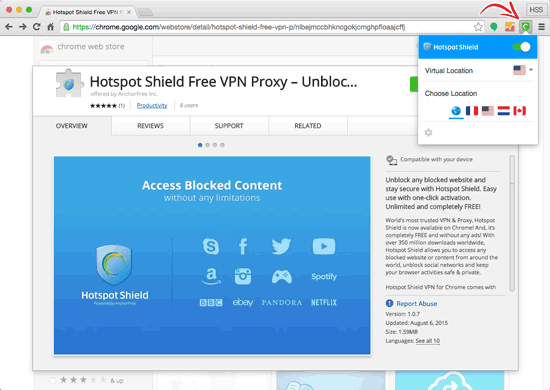
  • Download Extension Hotspot Shield di bawah ini:

Untukpenggunaan Browser Mozilla Klik Disini

Untukpenggunaan Browser Chrome Klik Disini

  • Lalu klik tombol Tambahkan Ke Firefox jika browser Mozilla Firefok, dan Klik Tombol Add To Chrome Jika menggunakan Browser Google Chrome
  •  Tunggu hingga muncul notifikasi, dan klik Install/Add Extension.hotspot-shield-latest-vpn-setup
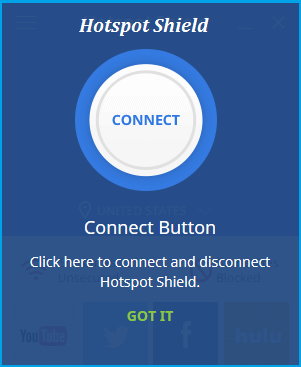
  • Dan Nyalakan Extension Hotspot Shield yang berada di Samping Kanan Atas Browser.
  • Selesai.

Mudah bukan, jika bingung, aku kasih video yang saya buat sendiri🙂

Semoga bermanfaat🙂

Cara Mengatasi Adf.ly Yang Eror/Blank Pada Browser Pc


Sekarang sudah banyak situs yang menyediakan Short Link url yang bisa menghasilkan keuntungan saat melakukan hal ini. Ada banyak situs Short link yang menghasilkan uang, seperti Goo.gl, Adf.ly, Bit.ly, Shorte.st, dan banyak lagi.
Kali ini admin mau share cara mengatasi adf.ly yang eror/blank saat mengunjunginya. Memang sangat menyusahkan jika hal ini terjadi, pas lagi mau mendownload file, link yang mau d lewatinya eror, salah satunya Adf.ly yang sering sekali seperti ini.
Langsung ajah kita ke Persoalan yang kita omongkan.

  1. Buka browser pc kepercayaan anda (Mozilla Firefox, Google Chrome)
  2. Download Extension Hotspot Shield di bawah ini:  

    Untukpenggunaan Browser Mozilla Klik Disini

    Untukpenggunaan Browser Chrome Klik Disini 

  3. Lalu klik tombol Tambahkan Ke Firefox jika browser Mozilla Firefok, dan Klik Tombol Add To Chrome Jika menggunakan Browser Google Chrome

  4.  Tunggu hingga muncul notifikasi, dan klik Install/Add Extension.
  5. Dan Nyalakan Extension Hotspot Shield yang berada di Samping Kanan Atas Browser.

  6. Selesai.

Mudah bukan, Semoga bermanfaat 🙂

4 Aplikasi Internet Gratis Android, Terbaik 2016 4 Aplikasi Internet Gratis Android, Terbaik 2016

Ada beragam aplikasi android yang menawarkan internet gratis, disitu kita kadang kebingungan memilih mana aplikasi yang baik dan bagus. Untuk anda yang bingung memilih aplikasi internet gratis, berikut kami bawakan untuk anda beberapa aplikasi internet gratis terbaik untuk android.
4 Aplikasi Internet Gratis Android, Terbaik 2016

1. Tigers VPN

Aplikasi internet gratis untuk android yang pertama ini adalah Tigers VPN. Keunggulan yang dimiliki oleh aplikasi android ini adalah telah tersedianya kuota internet sebesar 100MB tanpa harus terlebih dahulu mendaftar atau registrasi. Kuota sebesar itu sudah bida dibilang cukup untuk sekedar browsing dan chatting. Namun, jika anda ingin menikmati internet tanpa batas atau unlimited, anda diharuskan terlebih dulu mendaftar serta mengikuti syarat dan ketentuan yang sudat ditetapkan oleh aplikasi android ini. Aplikasi internet gratis ini bisa anda unduh di play store secara gratis.

2. Psiphon

Aplikasi bernama Psiphon ini tidak jauh beda dengan aplikasi internet gratis yang pertama. Dengan mengunduh aplikasi internet gratis ini anda akan langsung menikmati internet gratis dan mendapatkan paket kuota tanpa harus lebih dulu registrasi. Aplikasi ini bisa anda dapatkan di Play Store secara gratis.

3. Simple Server

Untuk anda pengguna smartphone dengan operator seluler Three 3 yang ingin menikmati layanan internet ulimited atau tanpa batas, sepertinya anda wajib untuk mengunduh aplikasi Simple Server ini lewat Play Store secara gratis.

4. Vortex VPN

Aplikasi Vortex VPN ini merupakan sebuah aplikasi android untuk internet gratis. Aplikasi yang satu ini juga sudah banyak digunakan oleh mereka pengguna Android. Untuk anda yang ingin mencoba menikmati internet gratis lewat aplikasi ini anda bisa mengunduhnya di Play Store.
Sekian dulu informasi mengenai tips dan trik internet gratis untuk ponsel android yang bisa kami sampaikan untuk anda. Semoga informasi tadi bisa bermanfaat untuk anda semua yang membutuhkan. Selamat mencoba dan sampai jumpa di lain kesempatan.

INTERNET GRATIS DI ANDROID

Trik ini bisa kamu pergunakan di Smartphone Xiaomi, Samsung, Sony, Infinix dan HP lainnya asal sudah dalam kondisi Root (hack/jailbreak).

Hal yang paling utama sekali adalah, silahkan kamu persiapkan kartu perdana XL baru lalu masukkan ke dalam hp kamu, kartu tersebut akan kita jadikan sebagai bahan gretongan untuk internetan gratis di android.

Adapun langkahnya adalah sebagai berikut ini.
1. Silahkan download HTTP Injector
2. Setelah itu download juga File Config HTTP Injector nya disini atau disini, simpan file tersebut di dalam Internal memory hp kamu.
3. Buka Aplikasi HTTP injector, kemudian Import Config, pilih file paketdataku.com.ehi
4. Lalu klik Start, tunggu sampai bergetar dan muncul tulisan connected.

Lihat video ini, bukti bahwa internet gratis telah terkoneksi berhasil 100%

Nah cukup sampai disini dulu mengenai Tutorial Internet Gratis di Android yang bisa saya bagikan, jika ada masalah dengan trik ini, silahkan hubungi kami di Fanspage Facebook, dan perlu diingat jangan sampai sebarkan trik ini kepada siapa-siapa.

Mengapa Membuat Website Menggunakan WordPress?

Apa itu WordPress? Dan mengapa membuat website menggunakan WordPress?

Jika Anda adalah seorang pemula dalam membuat website, ataupun blog, nama WordPress mungkin masih terdengar kurang familiar.

Atau mungkin Anda pernah membaca suatu artikel tentang WordPress ketika sedang surfing di internet, namun belum begitu paham seperti apa dan bagaimana kegunaannya.

Saya juga.. dulunya.. pemahaman saya masih kurang..

Setahu saya, WordPress adalah penyedia blog gratisan yang ada di Internet. Sama seperti Blogger, Typepad, Vox, Blogdetik, dll. Jadi kita bisa menulis mengenai kegiatan kita, atau apapun di internet secara gratis melalui penyedia layanan blog ini.

Namun setelah saya pelajari lebih lanjut, WordPress apabila digunakan secara tepat, ternyata bisa digunakan untuk menghasilkan uang secara online dan otomatis meski Anda sedang tidur.

Lalu apa itu WordPress?

WordPress adalah sebuah aplikasi online gratis yang bisa digunakan untuk membuat website atau blog dengan mudah.

Dan, mengapa WordPress?

Sekali lagi, WordPress merupakan sebuah aplikasi online gratis yang bisa Anda manfaatkan untuk meng-online-kan bisnis Anda.

Dengan beberapa klik saja, Anda bisa membuat website tanpa perlu tahu kode HTML.

Untuk menambahkan isi, yang perlu Anda lakukan hanyalah mengetik seperti saat Anda menulis menggunakan program Microsoft Ofiice Word / Word Processor lainnya.

Bahkan bisa copy dan paste saja!

Kehebatan WordPress tidak berhenti di situ saja. Selain gratis, mudah digunakan, dan dapat menghasilkan uang secara online, WordPress mempunyai beberapa fitur pendukung. Antara lain:

    1. WordPress Theme
    2. WordPress Plugin

Apa itu WordPress Theme?

WordPress Theme adalah “baju” yang bisa Anda gunakan untuk mengubah tampilan website tanpa perlu mengubah konten website.

Dengan fitur ini, tampilan desain website Anda bisa terlihat unik, profesional, dan menarik perhatian pembaca.

Yang perlu Anda ketahui, WordPress Theme ini ada yang gratis dan ada yang berbayar (premium theme).

Kelebihan theme premium, seringkali terdapat fitur tambahan yang penting bagi para pemakai website profesional.

Harga theme premium bisa mencapai ratusan ribu bahkan jutaan rupiah, tergantung keindahan desain dan jenis fitur tambahan yang ada pada theme tersebut.

Jika Anda berniat untuk menghasilkan uang secara online, disarankan untuk memakai theme jenis premium.

Apa itu WordPress Plugin?

WordPress Plugin adalah modul atau aplikasi tambahan yang bisa diintegrasikan dengan WordPress untuk menambah fungsi dari aplikasi WordPress standar.

Contoh kegunaan dari plugin ini misalnya:

  • Membuat aplikasi toko online menggunakan plugin toko online
  • Mengurangi komentar sampah (comment spam)
  • Integrasi ke akun twitter dan facebook
  • Menambahkan tombol social bookmarking / share, sehingga pembaca web Anda bisa membagikan postingan Anda melalui layanan social media yang populer
  • Membuat web Anda lebih mudah ditemukan oleh mesin pencari (seperti google, yahoo, bing), yang dikenal dengan SEO atau search engine optimized
  • dan masih banyak lagi

Sama seperti theme, plugin ini pun ada yang gratis dan ada pula yang berbayar.

Nah, itulah mengapa banyak para pemakai blog/website profesional yang menyarankan, apabila Anda berniat serius menghasilkan uang secara online, ataupun meng-online-kan bisnis offline Anda, gunakan mesin WordPress.

Wordpress

Cara Membuat Website Menggunakan WordPress Secara Gratis

Saat ini membuat website bukan lagi perkara yang sulit.

Kita diuntungkan dengan perkembangan teknologi internet yang sangat pesat, sehingga banyak tersedia platform website yang bisa kita manfaatkan secara gratis dan mudah.

Apalagi saat ini memang kian banyak orang yang mencari informasi lewat internet. Pengguna internet Indonesia pun sudah semakin meningkat.

Nah, jika Anda seorang pemasar, agen properti, sales mobil, pengusaha, pegiat network marketing, ataupun pebisnis online, maka memiliki website lama-lama akan menjadi kebutuhan sebagai sarana promosi online.

Untuk itu, kali ini saya akan membahas bagaimana cara membuat website menggunakan WordPress di WORDPRESS.COM.

Namun, sebelum kita membahas lebih lanjut, saya ingin meluruskan beberapa hal, supaya kita bisa satu pikiran.

Tetaplah menyimak…

wordpress-logo-notext-rgb

Apa Itu WordPress?

WordPress adalah salah satu platfrom blog yang saat ini sudah mengalami banyak perkembangan sehingga bisa kita gunakan untuk membuat website untuk banyak keperluan, seperti website statis, website toko online, website profil bisnis, website properti, website kursus online, dan lain sebagainya. Jadi fungsi WordPress sudah tidak hanya sebatas blog.

Mengenai jenis WordPress itu sendiri, ada 2 versi, yaitu:

  1. WordPress Instan (WordPress.com)
  2. WordPress Instal (WordPress.org)

WordPress Instan bisa kita dapatkan dengan cara membuat akun di WordPress.com, sedangkan WordPress Instal bisa kita dapatkan dengan cara mengunduh di situs WordPress.org dan menginstalnya di hosting milik sendiri (self hosted).

Ulasan lebih lengkapnya bisa Anda baca di artikel tentang apa itu WordPress.

Bagi saya, WordPress sendiri merupakan salah satu aplikasi website yang menarik, dan memiliki beberapa manfaat dibanding jenis aplikasi website lainnya.

Jika Anda penasaran mengapa saya memilih WordPress, silahkan baca artikel ini:

Biasanya saya menyarankan pada klien website dan peserta pelatihan website privat untuk membiasakan diri dengan tampilan admin WordPress, dengan cara membuat blog di WordPress.com, supaya nanti mudah mengelola website WordPress self hosted mereka secara mandiri.

Dan saya juga menyarankan pada Anda, terutama yang ingin terjun di bisnis online dan yang masih minim pengetahuan tentang website, yakni pelajarilah cara membuat website menggunakan WordPress dengan mendaftar di akun WordPress.com dan sering-sering berlatih menggunakannya.

Mengapa..? Karena layanan WordPress.com ini gratis. Sedangkan WordPress self hosted mensyaratkan Anda harus memiliki domain dan hosting sendiri, yang tentu ada biayanya.

Oke, masih bersama saya? Mari kita lanjut ke topik utama..

Cara Membuat WordPress di WordPress.com

Langkah-langkahnya adalah sebagai berikut:

1). Klik link ini >> www.WordPress.com. Setelah terbuka, nanti akan muncul form seperti gambar dibawah ini.

cara membuat wordpress

Pilihlah nama blog Anda pada kolom tersebut, nantinya nama ini adalah alamat yang akan digunakan oleh orang lain untuk mengunjungi blog WordPress.com Anda. Jika sudah, lanjutkan dengan mengklik tombol “Buat Situs Web”.

Untuk informasi saja, nama blog ini hanya bisa digunakan oleh satu pengguna saja, sehingga jika ketika Anda sudah memasukkan nama blog tetapi WordPress menolaknya, dimungkinkan sudah ada pengguna yang menggunakan nama blog yang hendak Anda masukkan tadi. Untuk itu, cobalah nama lain dan cari yang sedikit unik, sehingga bisa diterima oleh pihak WordPress.

2). Setelah itu, akan muncul form seperti berikut. Isi kolom-kolom tersebut menggunakan informasi yang benar. Nantinya informasi seperti email, nama pengguna (username), dan password, akan selalu Anda gunakan ketika hendak masuk ke halaman panel kontrol blog WordPress milik Anda.

cara membuat wordpress

3). Pada kolom Alamat Surel (Email), pastikan Anda menggunakan alamat email yang aktif, dan sering Anda buka. Karena WordPress akan mengirimkan konfirmasi pendaftaran yang dikirimkan melalui email tersebut. Jika Anda belum punya email, mohon buatlah email terlebih dahulu. Bisa di Yahoo, Google, atau yang lain.

4). Pada kolom Nama Pengguna (Username), pilih nama pengguna yang Anda sukai. Mohon untuk diingat baik-baik, jangan sampai lupa, karena nama pengguna ini sifatnya eksklusif dan hanya bisa digunakan oleh satu pengguna saja. Jika username pilihan Anda ditolak, cari nama lain hingga diterima.

5). Pada kolom Kata Sandi atau password, buatlah kata yang sedikit unik, yang kira-kira Anda selalu ingat, namun tidak mudah ditebak oleh orang lain.

6). Nah, jika nama blog yang Anda masukkan tadi tersedia dan bisa diterima oleh WordPress, maka pada kolom Alamat Blog ini akan tertera nama blog pilihan Anda dengan ditandai tanda centang berwarna hijau. Namun jika nama pilihan Anda sudah dipakai oleh pengguna lain, maka akan muncul tanda centang berwarna merah.

7). Jika pengisian informasi pada kolom-kolom di atas sudah selesai, scroll ke bawah mouse pointer Anda, sehingga di tampilan layar laptop / PC Anda terlihat tabel seperti berikut.

cara membuat wordpress

Klik tombol “Buat Blog” yang saya tandai dengan panah merah, karena kita akan membuat versi blog WordPress yang gratisan. dan WordPress akan mengirimkan email konfirmasi berkaitan dengan akun yang baru saja Anda daftarkan.

8). Nah, sekarang saatnya Anda melakukan penyesuaian terhadap blog yang hendak Anda pakai. Kurang lebih ada 4 langkah yang bisa Anda ikuti, silahakan klik pada gambar:

// SESUAIKAN JUDUL BLOG

cara membuat wordpress

// PILIH TEMA BLOG

cara memilih themes

// SESUAIKAN TEMA YANG SUDAH DIPILIH

cara setting themes wordpress

// HUBUNGKAN DENGAN SOCIAL MEDIA

4. Hubungkan dengan social media

TIPS:
Langkah-langkah di atas merupakan opsional / tidak wajib, sehingga Anda bisa mengaturnya kembali nanti. Klik tombol “Langkah Berikutnya” untuk mempercepat proses. Jika sudah selesai, nanti Anda akan dibawah ke halaman admin panel blog, dan pastikan Anda melihat notifikasi seperti berikut:

cara membuat wordpress

9). Sekarang buka email yang tadi Anda gunakan untuk registrasi di WordPress.com. Klik link aktivasi di email Anda. Jika Anda tidak menemukan email dari WordPress, coba cari di folder spam atau bulk email. Ini contoh email yang dikirimkan oleh WordPress.

cara membuat wordpress

10). Nah, apabila akun Anda sudah aktif, maka akan muncul pesan seperti dibawah ini.

cara membuat wordpress

(Itu adalah contoh halaman panel blog WordPress milik saya, dengan nama: jasawebukm.wordpress.com)

Ya, kurang lebih begitulah cara membuat website WordPress di WordPress.com secara singkat. Semoga Anda memahami.. 🙂

Ingat! Yang terpenting adalah Anda harus membuka email dan melakukan konfirmasi bahwa Anda telah mendaftar di WordPress.com (langkah no.9). Itu terpaksa saya cetak tebal karena di bagian ini orang sering terlewatkan atau bahkan lupa.


Semoga Bermanfaat 🙂

Apa itu WordPress Blog?

Apakah Anda tahu apa itu blog? Dan apa itu WordPress? Terdengar familiar, ya?

Baiklah.. Sebelumnya, saya ingin meluruskan pandangan mengenai blog, WordPress, dan website.

Seorang pakar internet marketing dan pebisnis online Indonesia, mas Lutvi Avandi yang juga pemilik Cafebisnis.com (aff), menjelaskan kedudukan blog, WordPress dan website di ebook-nya “Mastering WP 3.0″.

Semua yang ada di internet disebut Website. Website sendiri pun juga banyak ragamnya, seperti forum website, social networking, social bookmarking, search engine, online store, dll, termasuk blog.

Jadi bisa dikatakan, blog itu sendiri adalah website, dan merupakan bagian dari ragam jenis website.

Jenis-jenis penyedia blog pun juga banyak. Ada WordPress, Blogger, Typepad, Tumblr, Vox, Multiply, dll.

Secara mudahnya bisa dijelaskan bahwa WordPress merupakan bagian dari blog, dan blog merupakan salah satu dari jenis-jenis website.

Lalu apa itu WordPress blog?

Blog berasal dari kata web log, yang secara sederhana juga berarti jurnal online. Jadi WordPress blog adalah jurnal online yang ditulis menggunakan aplikasi WordPress.

WordPress blog berisi:

    • Blog post, yaitu kumpulan artikel yang ditulis berdasarkan urutan waktu. Sering juga disingkatpost atau disebut dengan postingan. Blog post ini merupakan bagian utama dari sebuah blog(blog content).
    • Blog page, yang merupakan halaman statis dan tidak berdasarkan kronologi urutan waktu.
    • Blog comment, yaitu komentar yang diisi oleh pengunjung blog.
    • RSS feed, atau sering disebut RSS (Rich Site Summary), yang berisi ringkasan dari keseluruhan isi blog Anda, dan bisa dibagikan ke website lain.
      Tampilan RSS feed blog ini adalah https://zemeng.art.blog/feed/

Semakin sering blog Anda di update, maka kemungkinan muncul di halaman pertama google akan semakin besar.

Karena google menyukai website yang selalu update kontennya.

Baiklah, sekarang saatnya Anda mulai membuat blog sendiri. Untuk itu, Anda bisa baca-baca artikel berikut ini:

Cara membuat intro video online gratis

  1. Pertama-tama anda daftar terlebih dahulu di website flixpress.com.
  2. Masukan semua formulir pendaftaran (username, First Name, Last Name, Email Address, dll) dan jangan lupa memberi centang pada I agree to the Terms dan kemudian anda klik tombol register.
  3. Buka/cek email yang tadi anda buat untuk registrasi di inbox (kotak masuk) jika tidak ada pesan di masuk coba cek di folder spam, kemudian anda klik link konfirmasi email yang bertuliskan (Click on this link to verify your account) yang dikirim oleh flixpress.
  4.  Tunggu hingga proses redirect selesai, dan jika sudah akan muncul pesan “Your account has been successfully verified” berarti akun sudah berhasil diverifikasi. Sekarang anda tinggal login menggunakan username dan password saat mendaftar tadi.
  5. Pada bagian Select Your Plan anda pilih yang ada tulisannya free dan kemudian pilih tombol sign up di bawahnya.
  6. Selanjutnya pada Confirm Your Selection, anda bisa memilih That’s Right. Next! dan selanjutnya Start Creating Your Video.
  7. Pilih template yang ingin anda gunakan, untuk menampilkan hanya template yang gratis anda bisa mengatur opsi Show For Plan  menjadi free. dan untuk menggunakan templatenya anda hanya perlu mengekliknya 1 kali saja dan akan muncul sebuah pop-up.
  8. Jika sudah pilih “Customize Now” dan selanjutnya centang pada I confirm that I have read the instructions dan pilih Next
  9. Langkah terakhir anda bisa mengkreasikan sendiri. Untuk menambah tulisan yang nantinya akan dimunculkan sebagai pembuakan/opening video, anda bisa memasukan line dengan tulisan yang ingin dibuat.
  10. Jika sudah klik tombol Place order lalu pilih yes. Tunggu hingga prosesnya selesai, dan jika telah selesai anda bisa melihat hasil video yang sudah jadi dengan memilih “Click for Preview” dan untuk menyimpannya di komputer silahkan anda pilih more options dan pilih download SD/HD. 

Berikut kira-kira hasil yang telah saya buat tadi dengan mengikuti langkah-langkah di atas. Saya telah meng-upload videonya ke youtube dan tidak lupa saya juga menambahkan efek suara sehingga membuat video menjadi lebih menarik.