Arsip Kategori: Tak Berkategori

Cara Mudah Menginstall Windows 7 Untuk Pemula

Artikel tutorial kali ini berisi tentang bagaimana cara menginstall (ulang) windows 7 pada komputer maupun laptop. Seperti yang kita ketahui bahwa windows 7 merupakan salah satu sistem operasi windows yang sangat populer saat ini.

Windows 7 sendiri dirilis untuk umum pada tahun 22 Oktober 2009. Meskipun terdapat versi yang lebih baru yaitu windows 8 dan windows 10, windows 7 tetap banyak di gemari oleh banyak orang.

Saya membuat artikel ini untuk membantu teman-teman yang belum tahu betul mengenai bagaimana cara menginstall windows 7 dengan baik dan benar.

Artikel ini saya tulis sebaik mungkin agar anda dapat memahami betul setiap langkah yang saya jelaskan.

Oh ya, jangan lupa untuk mempersiapkan hal-hal berikut ini :

  • Siapkan DVD Windows 7 terlebih dahulu, karena kita akan belajar cara menginstall windows 7 dari DVDROM.
  • Setting BIOS agar booting dari CD/ DVD.
  • Backup data-data penting terlebih dahulu
  • Apakah yang anda install adalah laptop ? Jika iya, saya sarankan colokkan charger laptop anda segera. Jangan sampai laptop kehabisan daya pada saat proses instalasi karena akan berdampak buruk pada laptop itu sendiri.
  • Siapkan camilan dan minuman karena artikel yang saya buat ini agak panjang hehehehe.


Setting BIOS agar Booting dari CD/ DVD

Umumnya komputer/ laptop biasanya booting pertama kali dari HDD. Maka dari itu, anda perlu mengaturnya terlebih dahulu agar booting pertama kali melalui CD/ DVD.

1. Nyalakan atau restart komputer/ laptop anda, kemudian tekan tombol DEL (Delete). Biasanya untuk masuk ke menu BIOS, tombol yang paling umum digunakan adalah DEL, F1, F2, atau Fn+F2, tergantung manufacturer laptop/ motherboard anda.
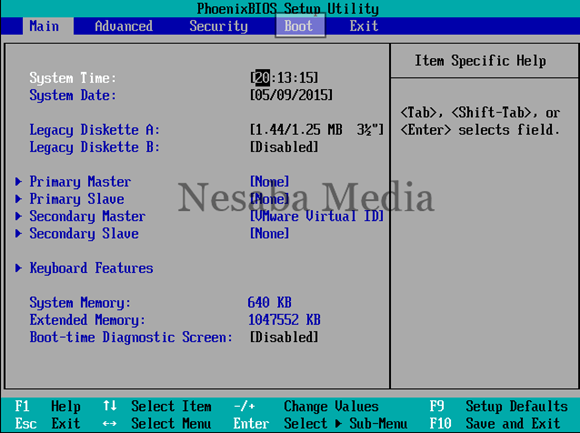
2. Akan muncul tampilan menu BIOS seperti gambar di bawah ini. Setelah itu, pindah ke tab Boot dengan menggunakan tombol ◄ ►.
pindah-ke-tab-boot

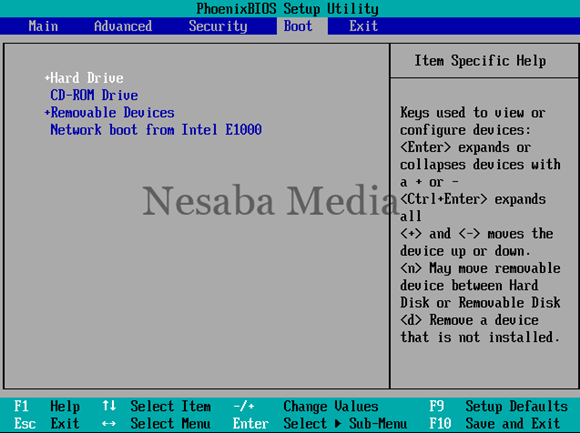
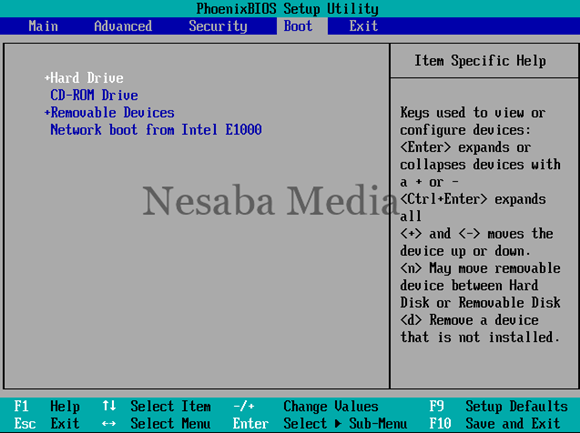
3. Anda akan melihat tampilan seperti dibawah ini. Seperti yang anda lihat pada gambar berikut, bahwa device yang berada di urutan teratas adalah HDD. Jadi komputer/ laptop anda akan melakukan booting pertama kali dari HDD.
arahkan-cd-rom-drive-paling-atas

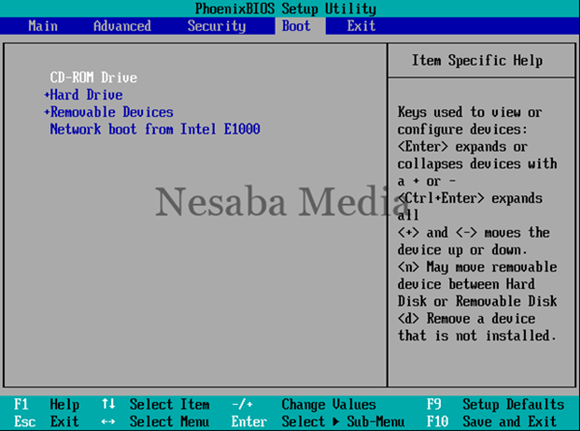
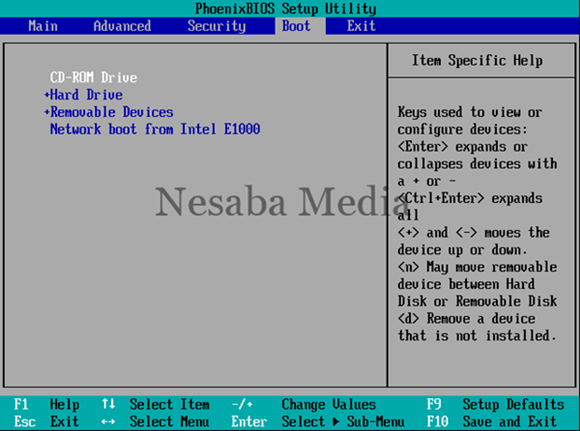
4. Agar bisa booting dari CD/ DVD, anda perlu menempatkan CD-ROM Drive berada di urutan teratas. Caranya dengan memilih CD-ROM Drive, kemudian geser menggunakan tombol +/- sampai berada di urutan teratas seperti gambar berikut.
pastikan-cd-rom-paling-atas

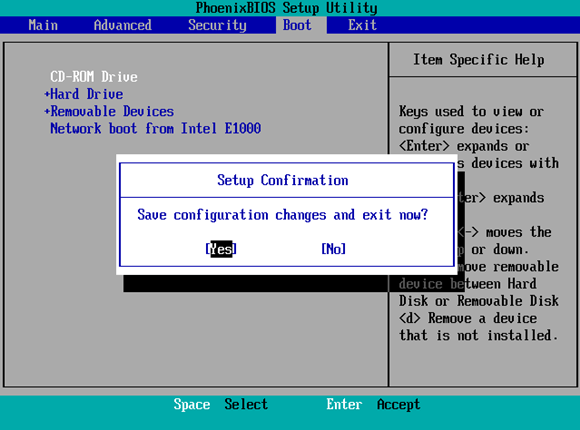
5. Jangan lupa untuk memasukkan DVD Windows 7 nya pada DVDROM. Kemudian tekan tombol F10 untuk menyimpan hasil setting sekaligus keluar dari menu BIOS.
simpan-konfigurasi

Tidak semua komputer/ laptop memiliki jenis BIOS yang sama. Bisa jadi BIOS yang anda gunakan juga tidak sama dengan yang saya gunakan pada tutorial kali ini.

Untuk lebih jelasnya, silakan baca artikel saya mengenai pengertian, fungsi dan macam-macam BIOS.

Langkah-langkah Cara Menginstall Windows 7

Baiklah, setting BIOS agar booting dari CD/ DVD selesai. Sekarang waktunya instalasi windows 7. Menginstall windows 7 tidaklah sulit, silakan ikuti langkah-langkah berikut ini dengan seksama .
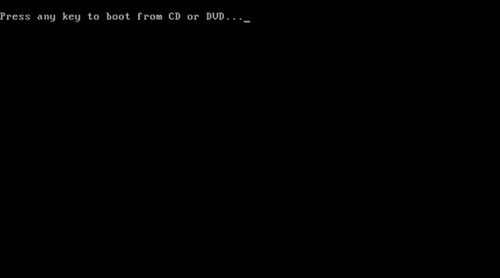
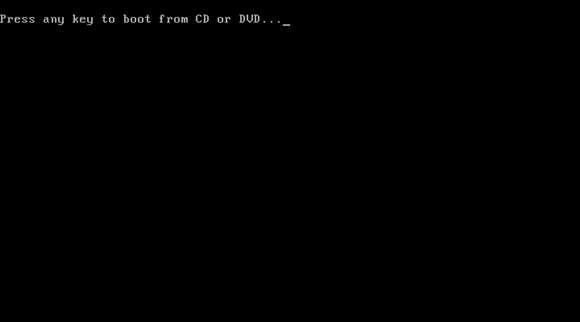
1. Langkah pertama, tekan sembarang tombol untuk memulai instalasi.
tekan-sembarang-tombol

Tekan Tombol Keyboard Apa Saja

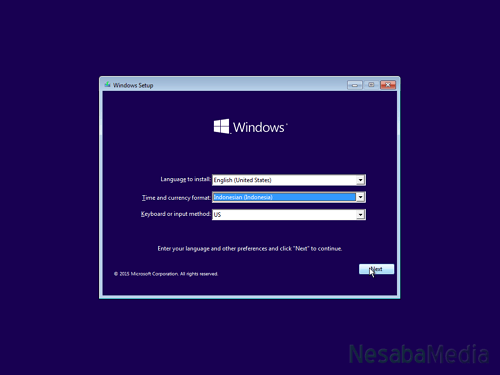
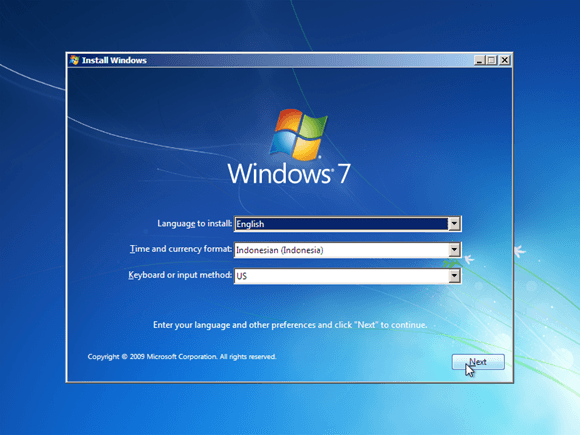
2. Silakan pilih Indonesian (Indonesia) pada Time and currency format. Untuk Language to install dan Keyboard or input method biarkan default. Kemudian pilih Next.
pilih-bahasa-dan-format-waktu-sesuai-lokasi

Pilih Bahasa Dan Format Waktu Sesuai Lokasi

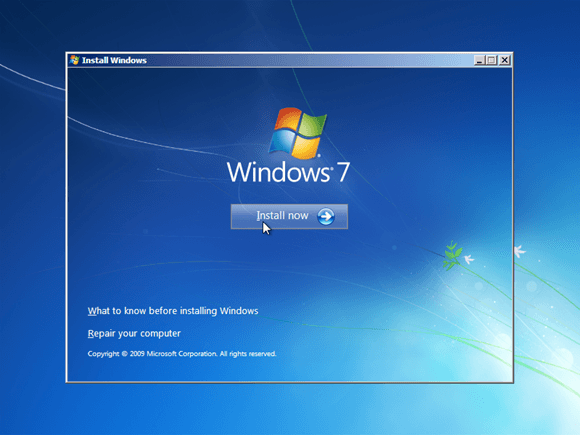
3. Untuk memulai instalasi windows 7. Pilih Install now.
pilih-install-now

Pilih Install Now

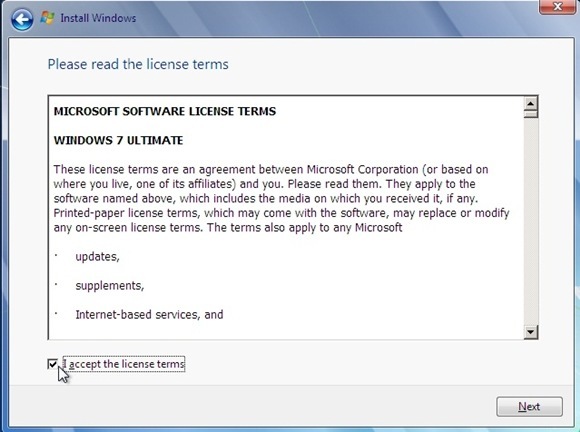
4. Centang I accepted the license terms, kemudian pilih Next.
centang-i-accept-the-license-terms

Centang I Accept License Terms

5. Saya anggap anda saat ini sedang belajar menginstall sistem operasi windows 7 untuk pertama kalinya. Jadi, silakan pilih Custom (advanced).

pilih-custom

Pilih Custum

6. Jika anda ingin melakukan install ulang, downgrade maupun upgrade sistem operasi windows sekaligus ingin data-data pada partisi lain tidak hilang, cukup delete Disk 0 Partition 2 (partisi C:) dan Disk 0 Partition 1 : System Reserved, nanti otomatis kedua partisi yang anda delete tadi menjadi Unallocated Space.

Silakan buat partisi baru lagi (secara otomotis, partisi tersebut menjadi Disk 0 Partition 2) dan jadikan Disk 0 Partition 2 sebagai lokasi instalasi windows 7, kemudian Next. Bingung? Simak gambar gif dibawah ini. (Untuk pengguna mobile, gunakan browser Chrome agar gambar gif bergerak dengan sempurna)

Bagi yang ingin melakukan install ulang, downgrade maupun upgrade ke windows 7 sekaligus tidak ingin data-data di partisi lain hilang, silakan lewati langkah nomor 7-10. Dan bagi anda yang pertama kali melakukan instalasi windows 7 sekaligus yang HDDnya masih mulus dan belum terinstall sistem operasi windows sebelumnya, silakan lewati langkah nomor 6 ini.
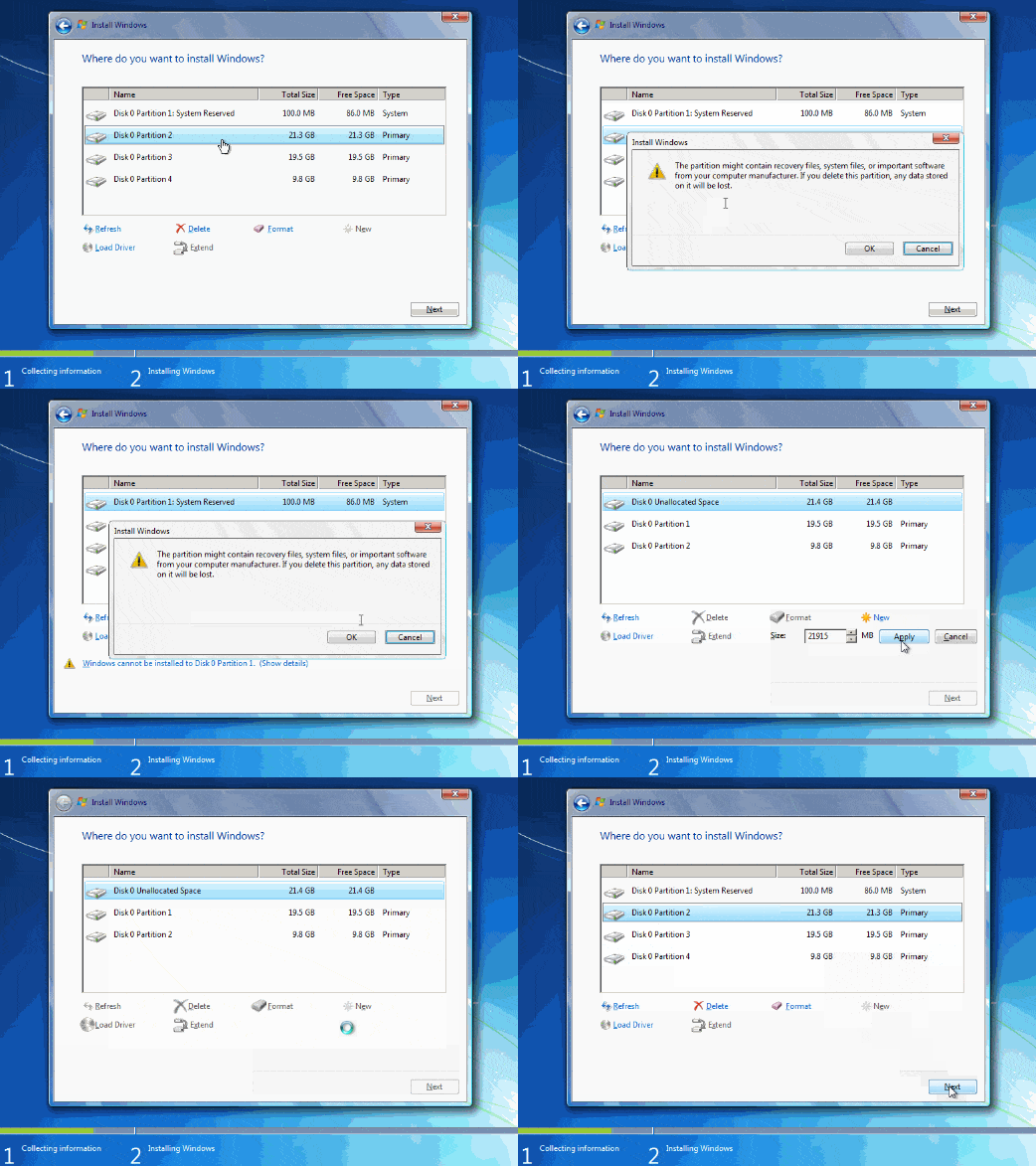
membuat-partisi

Membuat Partisi

7. Langkah selanjutnya yaitu mempartisi ruang harddisk. Pilih Drive options (advanced) > New. Lalu tentukan ukuran partisi/ drive tersebut. Kemudian pilih Apply jika sudah selesai.
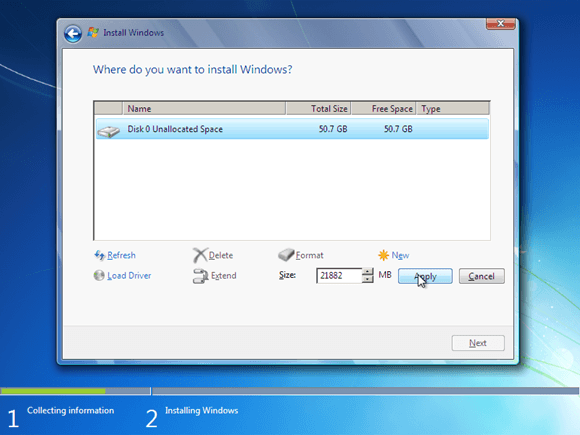
membuat-partisi-baru

Membuat Partisi Baru

8. Pilih OK untuk pembuatan system files windows atau yang biasa disebut system reserved partition saja.
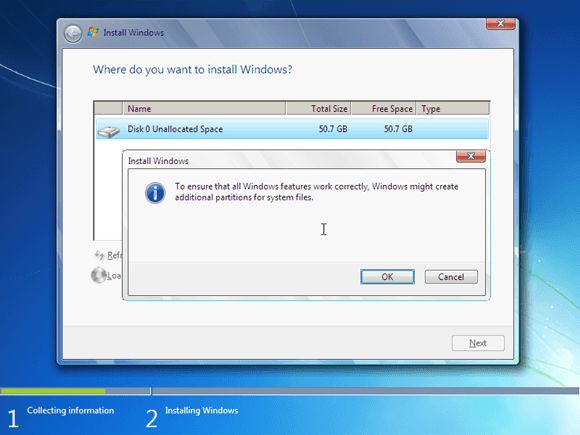
membuat-system-reserved-partition

Membuat System Reserved

9. Silakan buat 2 partisi dengan cara yang sama seperti langkah nomor 7. Sebenarnya, berapa banyak partisi tergantung selera masing-masing. Pada tutorial kali ini, saya hanya membuat 2 partisi.
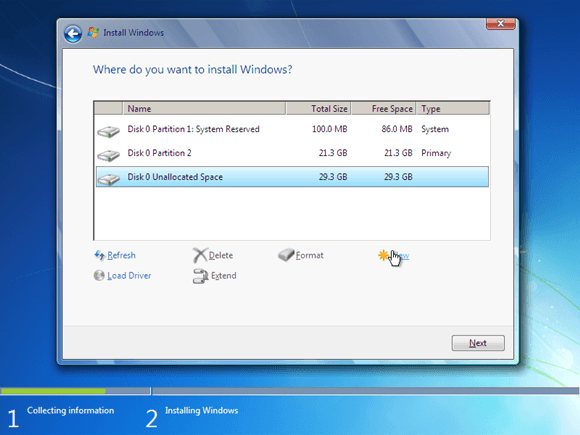
buat-partisi-sesuai-selera

Buat Partisi Sesuai Selera

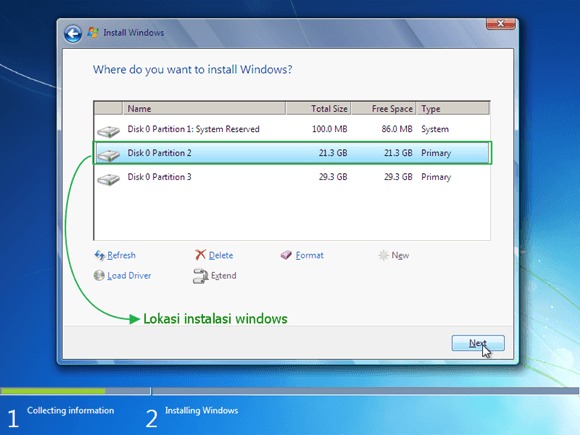
10. Silakan pilih Disk 0 Partition 2 sebagai lokasi instalasi windows. Kemudian pilih Next. Sebenarnya, anda bisa memilih lokasi instalasi dimana saja, tapi saya sarankan anda letakkan di Disk 0 Partition 2.
pilih-lokasi-instalasi

Pilih Lokasi Partisi yang akan d Isntall Windows

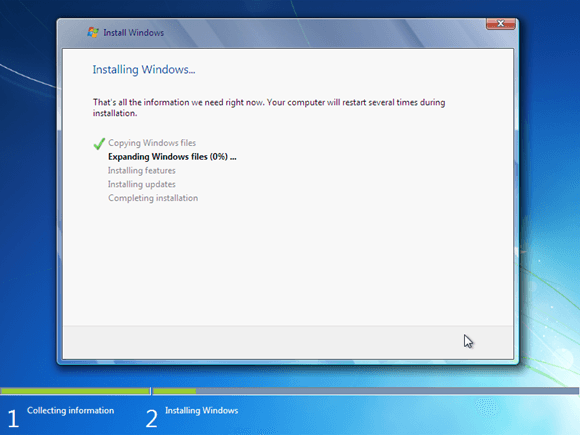
11. Proses instalasi windows 7 berlangsung. Proses ini memakan waktu kurang lebih 20 menit. Selama proses berlangsung, komputer akan reboot/ restart dengan sendirinya beberapa kali.
tunggu-proses-instalasi

Tunggu Proses Installasi

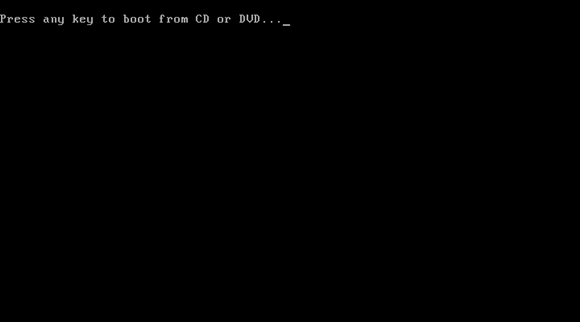
12. Jangan tekan tombol apapun pada keyboard! Hal tersebut akan menyebabkan anda mengulangi proses instalasi dari awal.
jangan-tekan-tombol-apapun

Jangan Tekan Tombol Apa-Apa

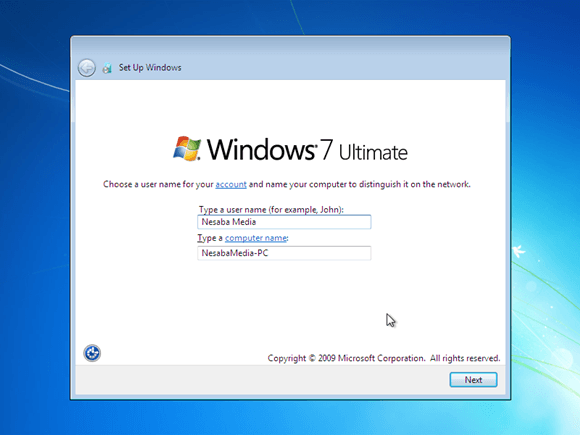
13. Langkah selanjutnya yaitu memasukkan nama pengguna dan nama komputer. Kemudian pilih Next.
beri-nama-pengguna-dan-pc

Beri Nama Pengguna Dan PC

14. Langkah berikutnya yaitu membuat password untuk akun Windows. Saran saya, buatlah password yang kuat dengan kombinasi angka dan simbol. Sedangkan untuk password hint, isikan kata atau kalimat yang membantu anda mengingat password anda tersebut. Jika anda tidak ingin menambahkan password, biarkan saja kosong. Kemudian pilih Next.
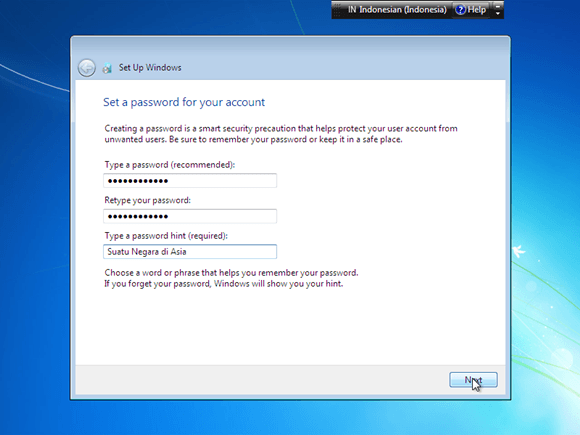
beri-password

Beri Password Jika Perlu

15. Silakan masukkan product key windows 7, kemudian pilih Next. Jika tidak mempunyai product key, anda bisa lewati langkah berikut ini tanpa memasukkan product key. Tetapi, tanpa aktivasi product key, anda hanya dapat menggunakan Windows 7 selama masa trial (30 hari). Selanjutnya pilih Next.
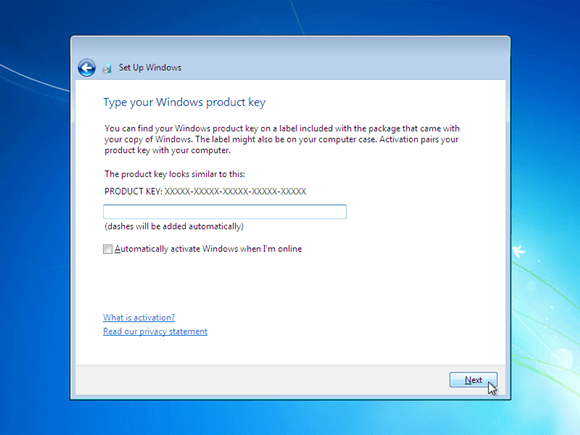
masukkan-product-key

Masukkan Product Key

16. Untuk Windows Update, silakan pilih Ask me later. Anda bisa memilih Use recommended settings jika DVD windows 7 yang anda miliki original. Tetapi jika tidak, saya sangat menyarankan pilih Ask me later.
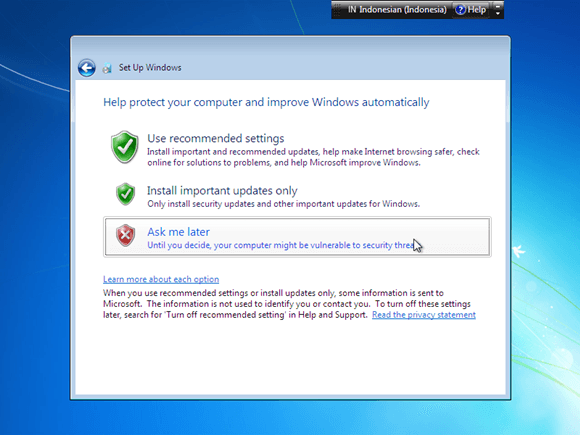
windows-update

Windows Update

17. Untuk Time zone/ zona waktu. Pilih (UTC+07:00) Bangkok, Hanoi, Jakarta.
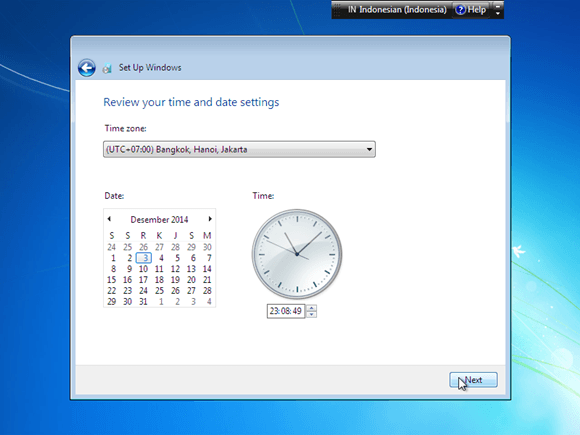
atur-time-zone

Atur Time Zone

18. Langkah berikutnya yaitu menentukan lokasi jaringan. Silakan pilih Public Network.
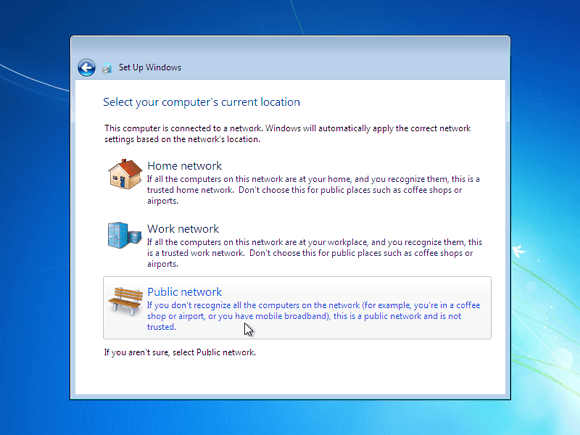
public-network

Publick Network

19. Jika anda menambahkan password untuk akun anda seperti pada langkah no. 14. Anda harus memasukkan password terlebih dahulu untuk masuk ke layar dekstop. Kemudian tekan tombol Enter.
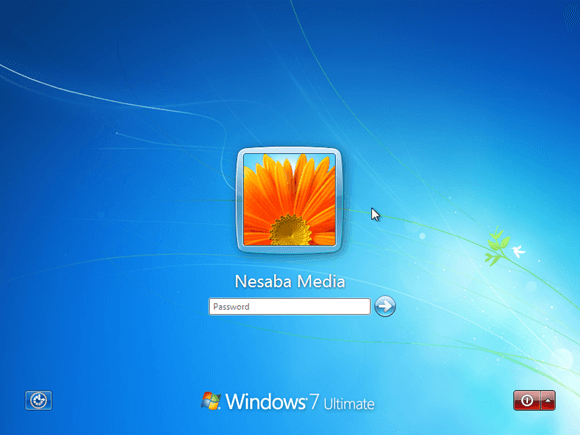
login

Log in

20. Well ! Proses instalasi windows 7 selesai. 🙂

tampilan-dekstop

Tampilan Dekstop

Penutup

Selain menginstall melalui DVDROM, anda juga bisa menginstall windows 7 dengan USB flashdisk dengan cara menjadikannya bootable flashdisk terlebih dahulu. Cara menginstallnya pun tidak jauh berbeda dengan menginstall melalui DVDROM.

Semoga tulisan sederhana saya ini bermanfaat dan juga mudah dipahami. Jangan lupa untuk melakukan lima hal dibawah ini setelah anda selesai melakukan instalasi windows 7.

Panduan Cara Menginstall Windows 10 Lengkap Disertai Gambar

Tutorial yang akan saya bagikan kali ini mengenai cara menginstall (ulang) windows 10. Seperti yang anda ketahui bahwa windows 10, sistem operasi besutan Microsoft ini mengundang perhatian khusus bagi pengguna komputer.

Banyak dari mereka yang melakukan upgrade dari sistem operasi lama mereka ke windows 10. Hal tersebut wajar-wajar saja, mengingat interface dari windows 10 ini sangatlah elegant dan keren deh pokoknya.

Menurut saya, tampilan windows 10 ini merupakan perpaduan antara windows 7 dan windows 8. Perlu anda tahu juga, cara menginstallnya pun hampir mirip dengan cara menginstall windows 8. Saran saya, baca baik-baik tutorialnya sampai habis yah biar nantinya tidak ada masalah ketika proses instalasi windows 10 nya. 🙂

Sebelum menginstall sistem operasi windows 10, ada beberapa hal yang perlu anda perhatikan, diantaranya sebagai berikut :

  • Siapkan DVD installer windows 10 nya terlebih dahulu yah, karena tutorial kali ini menggunakan DVD untuk media instalasinya.
  • Agar booting pertama kali dari DVD, silakan setting terlebih dahulu boot device priority pada menu BIOS.
  • Jika yang diinstall laptop, colokkan charger segera, jangan sampai batrei habis waktu melakukan instalasi.
  • Seperti biasa, siapkan beberapa camilan yah atau bisa juga sambil dengerin musik, karena proses instalasi windows 10 cukup lama sih. Proses instalasinya kurang lebih setengah jam dan setengah jam itu sangat lama bagi saya, hehehe nginstallnya nyantai saja sambil ngemil :p

Bagaimana cara setting BIOS agar booting dari DVD?

Seperti yang telah saya katakan sebelumnya, anda harus setting BIOS agar booting pertama kali dilakukan dari DVD. Karena defaultnya komputer/ laptop booting pertama kali dari HDD, maka anda harus menggantinya dengan cara sebagai berikut :

1. Nyalakan atau restart komputer/ laptop anda. Setelah itu, tekan tombol DEL(Delete) berulang kali sampai muncul tampilan BIOS seperti gambar dibawah ini. Oh yah, tidak semua komputer/ laptop menggunakan tombol DEL untuk masuk ke menu BIOS loh, ada beberapa tombol yang paling umum digunakan seperti F1, F2, atau Fn+F2 tergantung manufacturernya. Selanjutnya pindah ke tab Boot menggunakan tombol ◄ ►.

setting-bios1

2. Seperti yang anda lihat bahwa Hard Drive atau HDD berada pada urutan teratas. Hal tersebut menandakan bahwa booting pertama kali dilakukan dari HDD.

setting-bios2

3. Supaya booting pertama kali dilakukan dari DVD, silakan pilih CD-ROM Drive kemudian geser menggunakan tombol +/ – sampai berada di urutan teratas seperti yang tampak pada gambar berikut.

setting-bios3

4. Jangan lupa masukkan DVD installer windows 10nya ke DVDROM, kemudian simpan hasil settingan BIOS anda tadi dengan menekan tombol F10, lalu pilih Yes.

setting-bios4

Langkah-langkah menginstall windows 10

Okey, setelah anda sudah berhasil setting BIOS agar booting pertama kali dari DVD. Silakan simak langkah-langkah berikut ini untuk menginstall windows 10 :

1. Silakan tekan sembarang tombol untuk memulai instalasi windows 10. Misalkan anda dihadapkan kembali dengan tampilan seperti ini pada tengah-tengah proses instalasi, jangan tekan tombol apapun yah, karena anda akan dibawa kembali ke proses awal instalasi jika melakukannya.

tahapan-paling-utama

2. Pilih Indonesian (Indonesia) pada Time and currency format, untuk yang lainnya seperti Language to install dan Keyboard or input method biarkan default, tidak usah diganti.

step-1

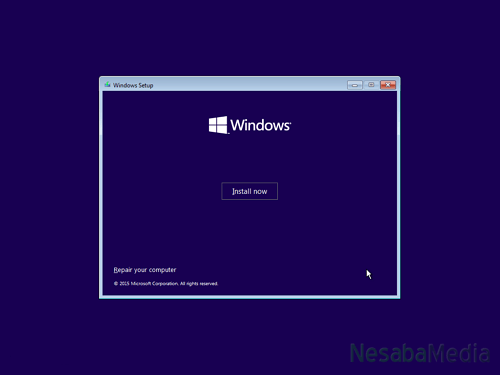
3. Selanjutnya pilih Install now.

step-2

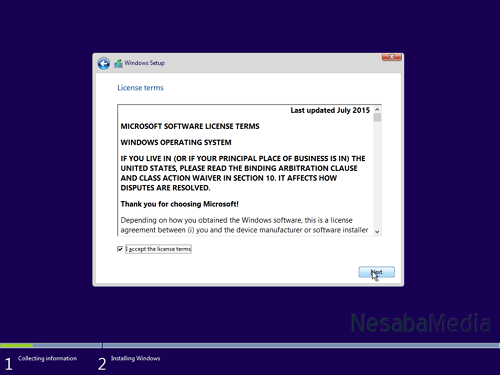
4. Kemudian centang I accept the license terms, lalu pilih Next untuk melanjutkan.

step-3

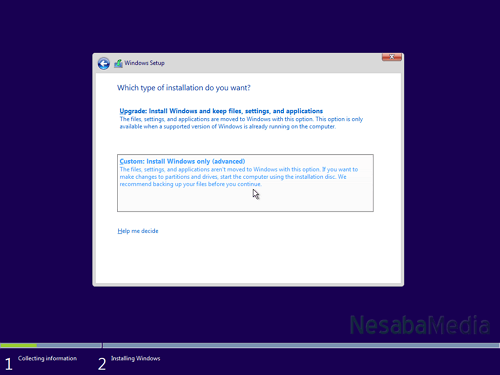
5. Pada langkah berikut ini, silakan pilih Custom: Install Windows only (advanced).

step-4

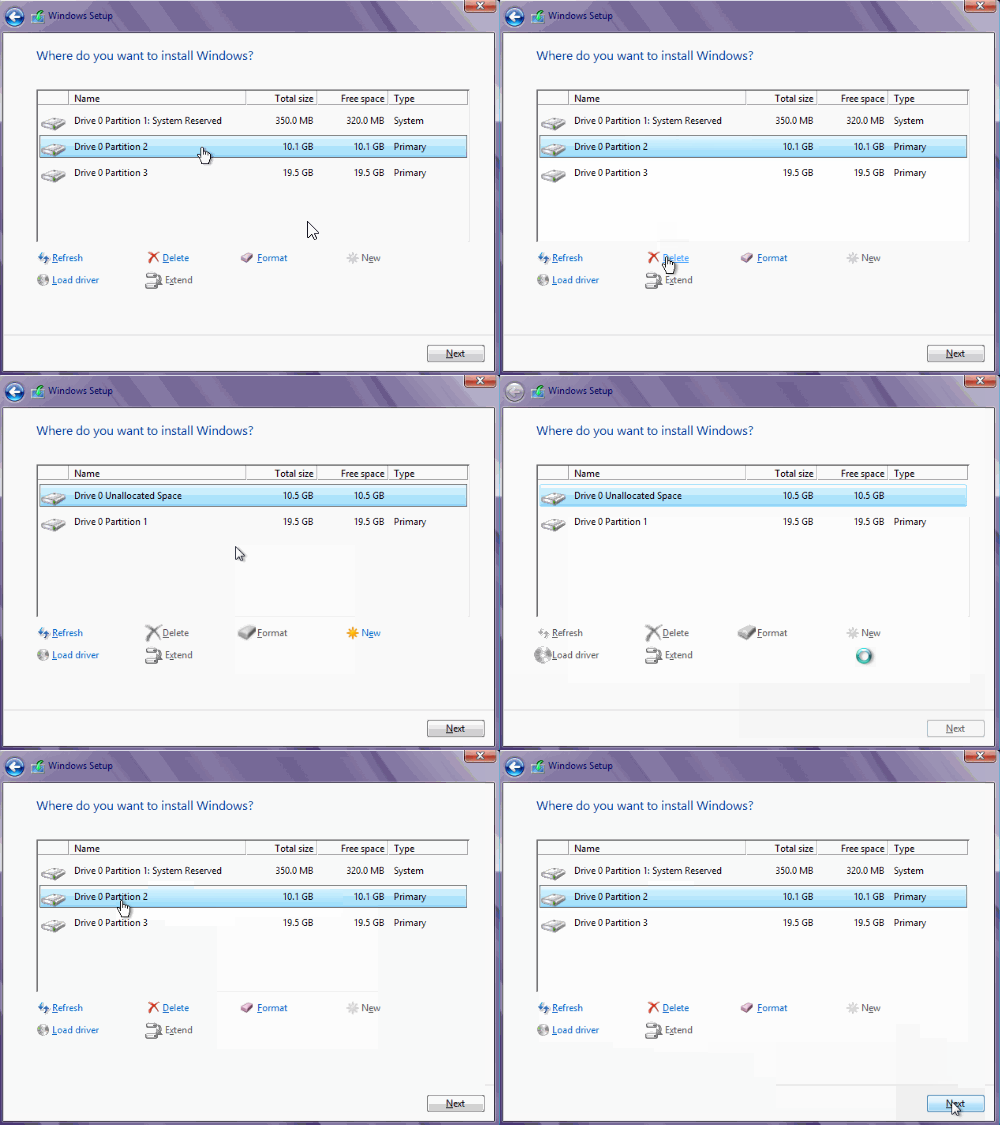
6. Misalkan anda ingin melakukan install ulang maupun upgrade/ downgrade dari sistem operasi windows lama anda ke windows 10, cukup delete Drive 0 Partition 2 (partisi C:) dan Drive 0 Partition 1 : System Reserved, nanti secara otomatis, kedua partisi yang anda hapus tersebut menjadi Unallocated Space (belum dipartisi).

Nah, selanjutnya silakan buat partisi baru lagi dan jadikan Drive 0 Partition 2 sebagai lokasi instalasinya, lalu pilih Next untuk melanjutkan. Dengan begitu, data-data pada partisi lain tetap aman (tidak terhapus). Lebih jelasnya, simak gambar gif berikut ini :

Bagi anda yang ingin install ulang maupun upgrade/ downgrade dari sistem operasi windows lama anda ke windows 10, silakan lewati langkah nomor 7-11. Dan bagi anda yang HDDnya masih kosong, mulus atau yang belum pernah diinstall sistem operasi windows sebelumnya, silakan lewati langkah nomor 6 ini.

setting-partisi-1

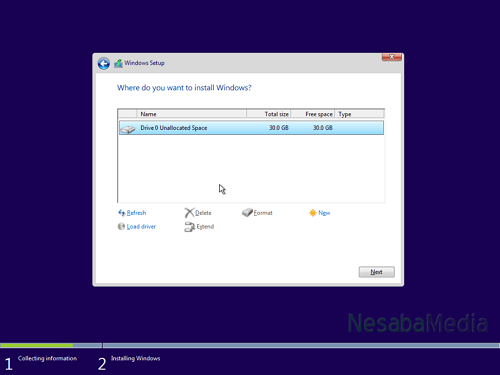
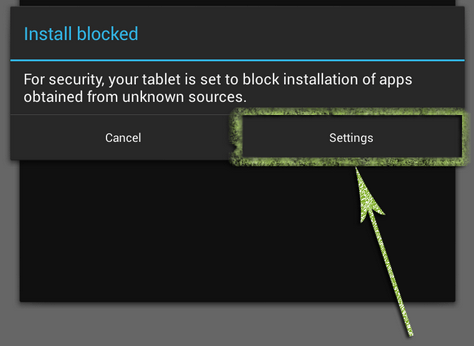
7. Seperti yang anda lihat pada gambar berikut bahwa ruang HDD masih kosong (Unallocated Space). Untuk itu, anda harus mempartisinya. Untuk jumlah partisinya, bisa 2 atau lebih, sesuai keinginan anda.
step-5

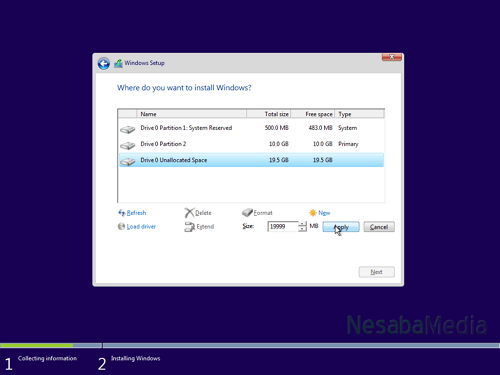
8. Silakan pilih Drive 0 Unallocated Space > New, tentukan ukuran partisi tersebut, lalu pilih Apply. Ukurannya jangan terlalu banyak dan jangan terlalu sedikit juga. Misalkan ukuran HDD anda 320GB/ 500GB, beri ukuran 100GB saja sudah cukup, karena partisi yang pertama kali anda buat ini merupakan partisi system (partisi C:).

step-6

9. Pilih OK untuk pembuatan system reserved partition.

step-7

10. Silakan buat 1 atau lebih partisi lagi dengan cara yang sama seperti pada langkah nomor 6.

step-8

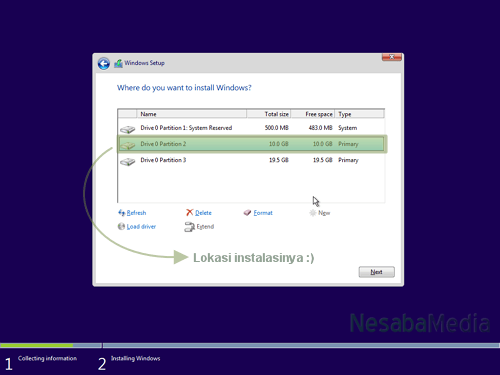
11. Seperti yang anda lihat pada gambar berikut ini, saya hanya membuat 2 partisi utama. Selanjutnya pilih Drive 0 Partition 2 untuk lokasi instalasinya (jangan ditempatkan di partisi lain yah), lalu pilih Next.

step-9

12. Proses instalasi sedang berjalan. Proses ini memakan waktu kira-kira 30 menitan, tunggu saja sambil ngemil juga boleh, hehehe. Oh yah, nantinya komputer/ laptop anda akan restart sendiri berulang kali, jadi jangan kuatir, karena hal tersebut sebagian dari proses instalasi windows 10.

step-10

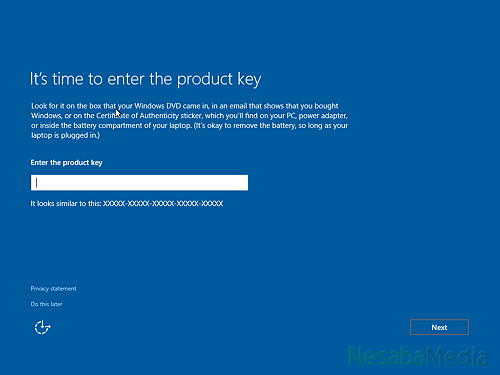
13. Silakan masukkan product key windows 10 anda, lalu Next. Jika tidak punya, silakan pilih Do this later. Anda bisa mengaktifkan windows 10 anda nanti.

step-11

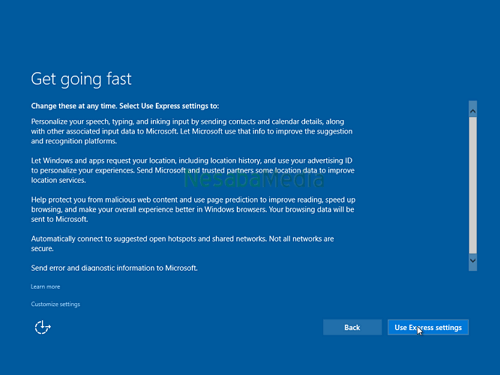
14. Selanjutnya pilih Use Express settings.

step-12

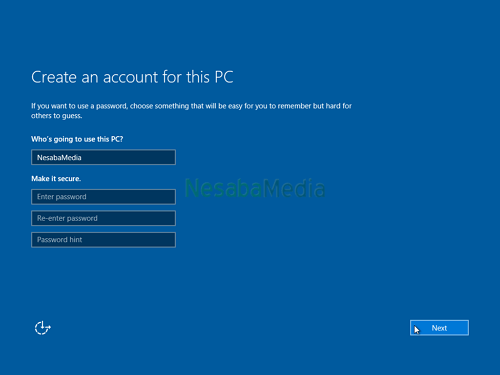
15. Silakan masukkan nama komputer anda dan juga password bila perlu (alangkah baiknya diberi password biar tidak sembarang orang dapat mengakses komputer/ laptop anda). Isikan kata atau kalimat yang membantu anda mengingat password anda pada kolom Password hint.

step-13

16. Proses ini tidak memakan waktu banyak kok, tunggu saja sebentar sampai anda dibawah ke dekstop anda.

windows2b10ku-2015-09-04-23-36-03

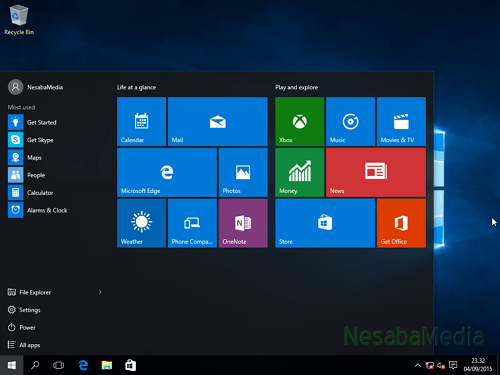
17. Dan taddaaah, instalasi windows 10 berhasil! Berikut tampilan desktop pada windows 10 yang keren abis, hehehe. 🙂

step-14
Sesudah berhasil menginstall windows 10, terus ngapain lagi yah mas?
Pastinya ada beberapa hal yang harus anda lakukan, misalkan menginstall antivirus, driver dan lain sebagainya. Untuk lebih jelasnya anda bisa membacanya dibawah ini.

Semoga berhasil yah menginstall windows 10nya. Bagi anda yang menemukan hambatan dalam proses instalasi windows 10, jangan sungkan-sungkan bertanya melalui kotak komentar yang telah disediakan. Saya senang sekali jika artikel yang saya tulis ini bermanfaat apalagi jika dibagikan kepada teman-teman anda.

Cara Mudah melewati Safelink review Terbaru

safelinkcoverter dan safelinkreview.com adalah perusahan berbasis convert url / shorten url otomatis dimana didalamnya terdapat iklan lain, misalnya google adsense. oleh karena itu pasti para pemain GA banyak menggunakan safelink ini karena akan mendapat uang lebih dari safelink ini terutama bagi para pemain GA blog download. oleh karena itu saya membuat artikel ini dikhususkan bagi agan yang masih belu tau. bagaimana sih ? cara melewati safelink ? koq susah amat dan saya juga salah satu pengguna safelink dan pastinya para pengunjung harus tau karena blog saya adalah blog download
Cara Mudah melewati Safelink review Terbaru
singkat cerita dan pembukaan mari kita langsung ke topik nya gan
Cara Mudah melewati Safelink review Terbaru
1. sebagai contoh mari kita KLIK DISINI | untuk contoh saja
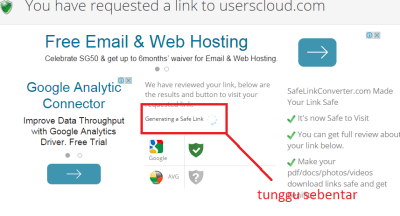
2. setelah mengklik link atas sebagai contoh safelink, silahkan agan Lihat pada pusat / tengah layar pc dan disana “generate link” berarti agan harus menunggu waktu 1-5 detik tidak lama koq
Cara Mudah melewati Safelink review Terbaru
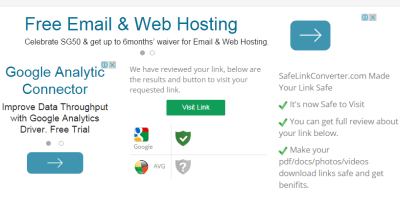
3. setelah menunggu beberap waktu / detik akan muncul kata “Visit link” pada safelink tujuan agan yang berwarna hijau
Cara Mudah melewati Safelink review Terbaru
4. silahkan klik “Visit link” sesudah itu akan muncul TAB BARU pada browser agan dan disitulah agan menunggu redirect ke link Tujuan ( paling 1 – 3 detik ) relatif Singkat 😀
Cara Mudah melewati Safelink review Terbaru
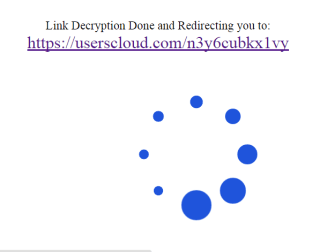
5. selesai, pasti safelinkreview.com / safelinkconverter.com akan langsung redirect ke link tujuan aslinya
Cukup mudah bukan ?? tidak sulit ?? di HP juga sama gan tidak ada bedanya,
mungkin gan itu saja tutorial simple dari tentang cara mudah melewati safelink
Sekian artkel share Trik dari saya semoga bermanfaat dan menjadi berkah , jika ada pertanyaan tentang Cara Mudah melewati Safelink review terbaru silahkan via kolom komentar gan

Cara Melewati Shorte.st Dan Adf.ly Di PC/HP

Pada artikel kali ini saya akan memberikan informasi kepada kalian sekaligus tips and trik kalian dalian mengunjungi sebuah situs yang dapat membuat kalian terhindar dari iklan yang tidak jelas, iklan yang membuat pc kita terkena virus atau iklan yang membuat kouta internet kita semakin cepat habis , mungkin diantara kawan layabouting pernah mendownload sebuah file , entah itu Games,Video,Film atau Apapun yang berjenis file di Internet terutama di website website terkenal lalu pada saat mengklik link download kita akan di arahkan ke tempat yang entah dimana atau asing bagi kita yang membuat kita semakin bingung alhasil kita tidak mendapatkan apa apa, kecuali iklan yang tidak jelas dan menyebabkan kouta habis !, file ngga dapat tapi kouta habis , mungkin salah satunya adalah Adf.ly atau Shorte.st atau Sh.st ? bukan begitu ? mungkin kalau kalian yang sering download mungkin sudah tahu bagaimana cara downloadnya , tapi bagaimana orang awam yang tidak tahu cara melewatinya ? atau kalian ingin Cara Cepat Melewati Shorte.st Dan Adf.ly Di PC/HP ? di blog ini saya akan memberikan tutorianya dengan mudah dan simple tanpa menguras kouta yang banyak !.

Cara Cepat Melewati Shorte.st Dan Adf.ly Di PC/HP Android (Operamini & Ucbrowser):

1.Di PC

Cara Pertama:

  1. masup ke Link Adf.ly atau Shorte.st
  2. tunggu penghitungan mundur dari 5 hingga muncul Lewati/Skip/Skip This Ad
  3. selesai tinggal lanjutin download/pergi ke linkyang di tuju.

Cara Ke-Dua

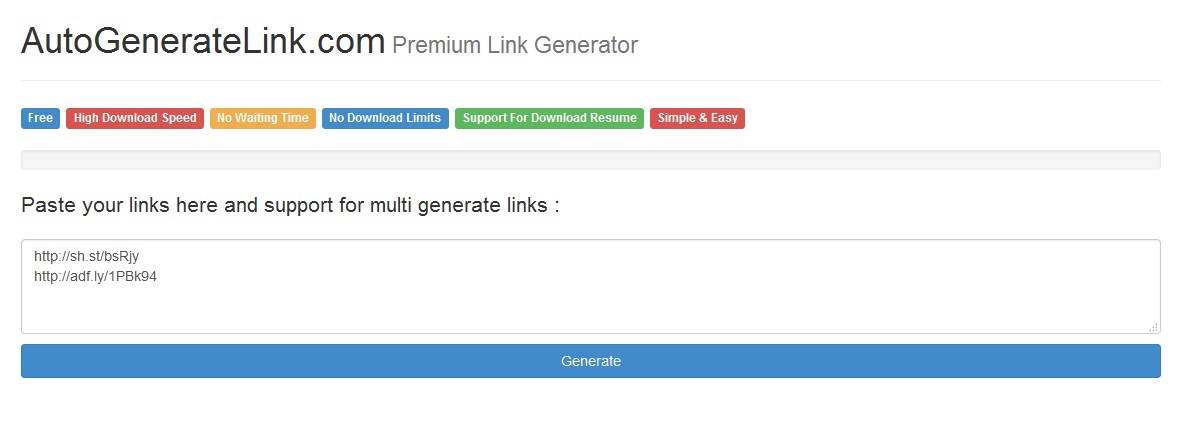
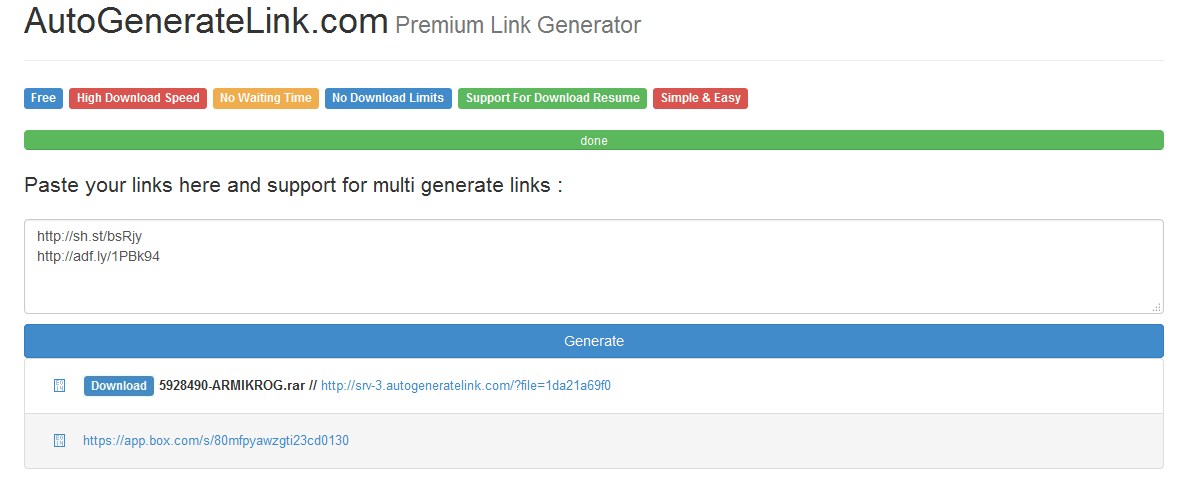
  1. Siapkan link yang ingin di bypass atau di lewati atau di skip contoh: http://adf.ly/1PBk94 atau http://sh.st/bsRjy
  2. Pergi ke website bypasser Autogeneratelink.com
  3. Masukan link kedalam kotak atau kolom yang disediakan lalu Generate
    Cara Melewati Shorte.st Dan Adf.ly Di PC
  4. Tunggu hingga link di generate dan link sudah siap di gunakan dan sudah di bypass dengan cepat dan mudah tanpa menguras kouta
    Cara Melewati Shorte.st Dan Adf.ly Di PC Atau HP SS1

2. Di HP / Android (Operamini,UC Browser / Browser Lainnya)

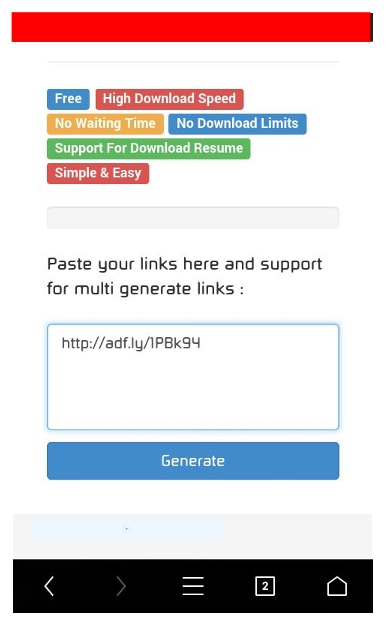
  1. Sipakan link yang ingin di bypass contoh: http://adf.ly/1PBk94
  2. Pergi ke website bypass Shorte.st atau Adfly: Autogeneratelink.com
  3. Masukan link kedalam kotak yang sudah disediakan lalu klik Generate
    Cara Melewati Shorte.st Dan Adf.ly Di HP
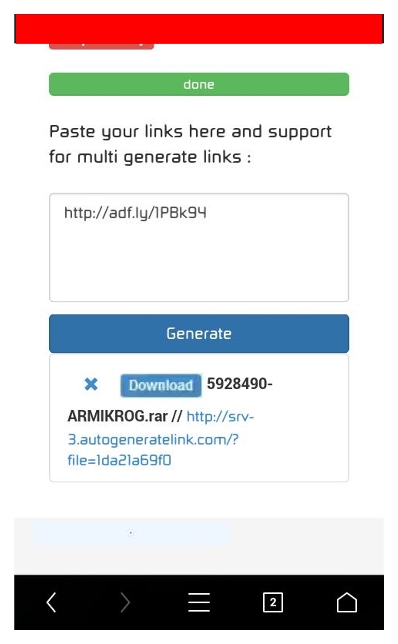
  4. Tunggu hingga link tergenerate dan sudah siap untuk di download atau digunakan
    Cara Melewati Shorte.st Dan Adf.ly Di HP
  5. Selamat link sudah dapat digunakan 🙂 Happy Download and Browsing

IDM Terbaru 6.27 Build 2 Final Full Version

IDM  Terbaru 6.27 Build 2 Final Full Version adalah IDM terbaru yang rilis pada tanggal 15 Desember 2016 ini dan dapat anda download dengan gratis di gigapurbalingga ini. Seperti kita tahu bahwa IDM ini merupakan software terbaik yang dapat kita gunakan untuk mempercepat proses download file di internet. File yang dapat di download menggunakan IDM terbaru ini adalah berbagai macam jenis file mulai dari audio, video, dan juga file software atau games. Anda yang senang mendownload video dari youtube juga kini dapat dengan mudah mendownload video kesayangan anda dari youtube menggunakan software IDM ini.

Nah setelah kemarin kami membagikan IDM 6.27 Final Full Patch, maka kini saatnya anda download IDM terbaru IDM 6.27 Build 2 Final Full Patch ini sekarang juga. Untuk mengaktifkan IDM ini anda dapat menggunakan patch IDM Terbaru yang sudah kami sertakan di dalamnya. Untuk cara penggunaan patch silahkan anda lihat caranya berikut ini.

What’s new in version 6.27 Build 2 Final

(Released: 15 Desember 2016)

  • Fixed a critical bug in the integration with Firefox 45.6 ESR
  • Fixed bugs in downloading several types of video streams
  • Fixed other small bugs
  • Added a feature to set minimum file size for showing “Download this video” button
  • Fixed download progress dialog on Windows 10, removed a wide border around it
  • Improved video recognition in web player
  • Fixed bugs
  • Fixed problems with video recognition for several types of web sites
  • Fixed bugs
  • Fixed Bugs
  • Improved video recognition in web players
  • Added support for Firefox 51
  • Fixed bugs
  • Improved video recognition in web players
  • Fixed the problem with erroneous video interceptions from web players
  • Fixed bugs
  • Fixed several critical bugs when using proxy servers
  • Fixed problems with video recognition for several types of web sites
  • Fixed bugs
  • Fixed a problem with disabling of the Google Chrome extension
  • Fixed problems with video recognition for several types of web sites
  • Fixed a problem with disk space occupation
  • Fixed bugs
  • Added support for Firefox 50
  • Improved IPV6 support
  • Fixed bugs
  • Added support for IPV6 Internet addresses
  • Improved “Start Download Info” dialog
  • Fixed a freezing problem when “save to” path is on a network drive
  • Fixed bugs with IE and Firefox integration
  • Added support for Firefox 49
  • Fixed compatibility problems with the latest build of Windows 10
  • Fixed problems with video recognition for several types of web sites
  • Fixed bugs
  • Fixed bugs
  • Fixed problem with video recognition for several video types
  • Fixed bugs
  • Fixed problem with erroneous interceptions of video data
  • Improved video recognition in web players
  • Fixed bugs
  • Added support for Firefox 48
  • Fixed problems with video recognition for several types of web sites
  • Fixed problems with taking over some types of downloads in Firefox
  • Fixed bugs
  • Fixed critical bugs
  • Improved Google Chrome integration module
  • Fixed bugs
  • Fixed bugs
  • Added support for Firefox 47
  • Fixed bugs
  • Improved Google Chrome integration module
  • Fixed bugs
  • Added support for Firefox 46
  • Fixed bugs
  • Added support for Firefox 45
  • Fixed bugs
  • Fixed problems with video recognition for several types of web sites
  • Added support for Firefox 44
  • Fixed bugs
  • Added support for new types of videos for several web streaming services
  • Made a workaround and fixed compatibility problems of previous IDM version (6.25.5) with Kaspersky Internet security on Windows 10
  • Improved video recognition in Google Chrome on Windows XP
  • Added support for new types of videos for several web streaming services
  • Fixed bugs
  • Added support for Firefox 43 and SeaMonkey 2.39, 2.40, 2.41
  • Lowered CPU consumption
  • Added support for new types of video streaming sites
  • Fixed bugs
  • Fixed problems with video downloading for several types of web sites
  • Fixed bugs
  • Improved IDM download engine
  • Added support for SeaMonkey 2.38
  • Fixed bugs
  • Fixed the problem with repeating quality lines in video download panel
  • Fixed the problem with erroneous video interceptions from web players
  • Fixed the problem with keyboard focus in Google Chrome
  • Fixed bugs
  • Added support for Firefox 42 and SeaMonkey 2.35
  • Fixed bugs
  • Fixed problems with downloading from several file sharing sites
  • Fixed bugs
  • Fixed problems with video recognition for several types of web sites
  • Added support for Firefox 41
  • Resolved the problem with erroneous download interceptions of videos in Firefox
  • Resolved the problem when “download this video” button was not displayed in Firefox
  • Improved integration into Google Chrome
  • Fixed bugs
  • Fixed problems with detection of some types of downloads in Firefox
  • Fixed bugs
  • Added support for Microsoft Edge browser
  • Fixed bugs
  • Fixed a bug in Firefox extension with multiple download dialogs
  • Fixed the bug with text selection in Firefox extension
  • Improved video recognition in Google Chrome
  • Added support for Firefox 40
  • Improved Google Chrome integration
  • Fixed problems with video recognition for several types of web sites
  • Fixed bugs
  • Added support for Firefox 39
  • Improved video downloading for several types of web sites
  • Fixed bugs
  • Fixed problems with erroneous interceptions of Firefox internal downloads
  • Improved Google Chrome integration
  • Added support for Firefox 38
  • Fixed compatibility problems of Google Chrome extension with Kaspersky Internet Security
  • Fixed a critical bug in IDM network driver
  • Fixed compatibility problems with antiviral and internet security software
  • Improved taking over downloads of videos from web players in Google Chrome
  • Added a feature to change video resolution for rtmp protocol
  • Added support for SeaMonkey 2.33
  • Fixed problems with video/audio recognition for several types of web sites
  • Fixed compatibility problems of Google Chrome extension with several applications
  • Fixed bugs in Chrome integration module
  • Added support for Firefox 37
  • Added support for Google Chrome 42
  • Added support for new types of video streaming sites
  • Fixed bugs

Cara Instal IDM

  1. Download IDM Gratis ini dan ekstrak file “[www.gigapurbalingga.com]_idm627b2”
  2. Ekstrak juga file patch yang berada di dalam folder tersebut.
  3. Kemudian instal software IDM-nya seperti biasa. Setelah proses instalasi selesai jangan dulu buka programnya. (Bagi anda yang sebelumnya sudah terinstal IDM, uninstal dulu IDM-nya, setelah itu restar pc atau laptop, baru instal lagi dengan IDM terbaru ini).
  4. Setelah proses instalasi selesai agan keluar dari program IDMnya. cek juga di task manager. Jika ada idman.exe maka pilih end proccess pada “idman.exe” tersebut.
  5. Buka folder “Patch” dan copy pastekan file “patch” ke folder instalasi IDM di pc atau laptop anda. (biasanya ada di C:\program files\Internet Download Manager).
  6. Jalankan Patch yang ada di dalamnya dengan cara klik kanan lalu pilih run as administrator.
  7. Klik Patch.
  8. Lalu pada bagian “First name” dan “Last name” silahkan anda isi bebas.
  9. Done
  10. Sekarang IDM anda sudah menjadi Full Version tidak akan muncul lagi popup fake serial number.

Jika anda mengalami masalah IDM Fake Serial Number setelah melakukan cara di atas. Silahkan anda baca cara terbaru mengatasi IDM Fake Serial Number dengan klik link di bawah ini

Link Download

Zippyhare

IDM Full Patch

Patch Only

Google Drive

IDM Full Patch

Patch Only

TusFile

IDM Full Patch

Patch Only

MediaFire

IDM Full Patch

Patch Only

IDM Terbaru 6.27 Build 2 Final Full Version

IDM  Terbaru 6.27 Build 2 Final Full Version adalah IDM terbaru yang rilis pada tanggal 15 Desember 2016 ini dan dapat anda download dengan gratis di gigapurbalingga ini. Seperti kita tahu bahwa IDM ini merupakan software terbaik yang dapat kita gunakan untuk mempercepat proses download file di internet. File yang dapat di download menggunakan IDM terbaru ini adalah berbagai macam jenis file mulai dari audio, video, dan juga file software atau games. Anda yang senang mendownload video dari youtube juga kini dapat dengan mudah mendownload video kesayangan anda dari youtube menggunakan software IDM ini.
//pagead2.googlesyndication.com/pagead/js/adsbygoogle.js(adsbygoogle = window.adsbygoogle || []).push({}); Nah setelah kemarin kami membagikan IDM 6.27 Final Full Patch, maka kini saatnya anda download IDM terbaru IDM 6.27 Build 2 Final Full Patch ini sekarang juga. Untuk mengaktifkan IDM ini anda dapat menggunakan patch IDM Terbaru yang sudah kami sertakan di dalamnya. Untuk cara penggunaan patch silahkan anda lihat caranya berikut ini.
What’s new in version 6.27 Build 2 Final
(Released: 15 Desember 2016)

  • Fixed a critical bug in the integration with Firefox 45.6 ESR
  • Fixed bugs in downloading several types of video streams
  • Fixed other small bugs
  • Added a feature to set minimum file size for showing “Download this video” button
  • Fixed download progress dialog on Windows 10, removed a wide border around it
  • Improved video recognition in web player
  • Fixed bugs
  • Fixed problems with video recognition for several types of web sites
  • Fixed bugs
  • Fixed Bugs
  • Improved video recognition in web players
  • Added support for Firefox 51
  • Fixed bugs
  • Improved video recognition in web players
  • Fixed the problem with erroneous video interceptions from web players
  • Fixed bugs
  • Fixed several critical bugs when using proxy servers
  • Fixed problems with video recognition for several types of web sites
  • Fixed bugs
  • Fixed a problem with disabling of the Google Chrome extension
  • Fixed problems with video recognition for several types of web sites
  • Fixed a problem with disk space occupation
  • Fixed bugs
  • Added support for Firefox 50
  • Improved IPV6 support
  • Fixed bugs
  • Added support for IPV6 Internet addresses
  • Improved “Start Download Info” dialog
  • Fixed a freezing problem when “save to” path is on a network drive
  • Fixed bugs with IE and Firefox integration
  • Added support for Firefox 49
  • Fixed compatibility problems with the latest build of Windows 10
  • Fixed problems with video recognition for several types of web sites
  • Fixed bugs
  • Fixed bugs
  • Fixed problem with video recognition for several video types
  • Fixed bugs
  • Fixed problem with erroneous interceptions of video data
  • Improved video recognition in web players
  • Fixed bugs
  • Added support for Firefox 48
  • Fixed problems with video recognition for several types of web sites
  • Fixed problems with taking over some types of downloads in Firefox
  • Fixed bugs
  • Fixed critical bugs
  • Improved Google Chrome integration module
  • Fixed bugs
  • Fixed bugs
  • Added support for Firefox 47
  • Fixed bugs
  • Improved Google Chrome integration module
  • Fixed bugs
  • Added support for Firefox 46
  • Fixed bugs
  • Added support for Firefox 45
  • Fixed bugs
  • Fixed problems with video recognition for several types of web sites
  • Added support for Firefox 44
  • Fixed bugs
  • Added support for new types of videos for several web streaming services
  • Made a workaround and fixed compatibility problems of previous IDM version (6.25.5) with Kaspersky Internet security on Windows 10
  • Improved video recognition in Google Chrome on Windows XP
  • Added support for new types of videos for several web streaming services
  • Fixed bugs
  • Added support for Firefox 43 and SeaMonkey 2.39, 2.40, 2.41
  • Lowered CPU consumption
  • Added support for new types of video streaming sites
  • Fixed bugs
  • Fixed problems with video downloading for several types of web sites
  • Fixed bugs
  • Improved IDM download engine
  • Added support for SeaMonkey 2.38
  • Fixed bugs
  • Fixed the problem with repeating quality lines in video download panel
  • Fixed the problem with erroneous video interceptions from web players
  • Fixed the problem with keyboard focus in Google Chrome
  • Fixed bugs
  • Added support for Firefox 42 and SeaMonkey 2.35
  • Fixed bugs
  • Fixed problems with downloading from several file sharing sites
  • Fixed bugs
  • Fixed problems with video recognition for several types of web sites
  • Added support for Firefox 41
  • Resolved the problem with erroneous download interceptions of videos in Firefox
  • Resolved the problem when “download this video” button was not displayed in Firefox
  • Improved integration into Google Chrome
  • Fixed bugs
  • Fixed problems with detection of some types of downloads in Firefox
  • Fixed bugs
  • Added support for Microsoft Edge browser
  • Fixed bugs
  • Fixed a bug in Firefox extension with multiple download dialogs
  • Fixed the bug with text selection in Firefox extension
  • Improved video recognition in Google Chrome
  • Added support for Firefox 40
  • Improved Google Chrome integration
  • Fixed problems with video recognition for several types of web sites
  • Fixed bugs
  • Added support for Firefox 39
  • Improved video downloading for several types of web sites
  • Fixed bugs
  • Fixed problems with erroneous interceptions of Firefox internal downloads
  • Improved Google Chrome integration
  • Added support for Firefox 38
  • Fixed compatibility problems of Google Chrome extension with Kaspersky Internet Security
  • Fixed a critical bug in IDM network driver
  • Fixed compatibility problems with antiviral and internet security software
  • Improved taking over downloads of videos from web players in Google Chrome
  • Added a feature to change video resolution for rtmp protocol
  • Added support for SeaMonkey 2.33
  • Fixed problems with video/audio recognition for several types of web sites
  • Fixed compatibility problems of Google Chrome extension with several applications
  • Fixed bugs in Chrome integration module
  • Added support for Firefox 37
  • Added support for Google Chrome 42
  • Added support for new types of video streaming sites
  • Fixed bugs

Cara Instal IDM
//pagead2.googlesyndication.com/pagead/js/adsbygoogle.js(adsbygoogle = window.adsbygoogle || []).push({});

  1. Download IDM Gratis ini dan ekstrak file “[www.gigapurbalingga.com]_idm627b2”
  2. Ekstrak juga file patch yang berada di dalam folder tersebut.
  3. Kemudian instal software IDM-nya seperti biasa. Setelah proses instalasi selesai jangan dulu buka programnya. (Bagi anda yang sebelumnya sudah terinstal IDM, uninstal dulu IDM-nya, setelah itu restar pc atau laptop, baru instal lagi dengan IDM terbaru ini).
  4. Setelah proses instalasi selesai agan keluar dari program IDMnya. cek juga di task manager. Jika ada idman.exe maka pilih end proccess pada “idman.exe” tersebut.
  5. Buka folder “Patch” dan copy pastekan file “patch” ke folder instalasi IDM di pc atau laptop anda. (biasanya ada di C:\program files\Internet Download Manager).
  6. Jalankan Patch yang ada di dalamnya dengan cara klik kanan lalu pilih run as administrator.
  7. Klik Patch.
  8. Lalu pada bagian “First name” dan “Last name” silahkan anda isi bebas.
  9. Done
  10. Sekarang IDM anda sudah menjadi Full Version tidak akan muncul lagi popup fake serial number.

Jika anda mengalami masalah IDM Fake Serial Number setelah melakukan cara di atas. Silahkan anda baca cara terbaru mengatasi IDM Fake Serial Number dengan klik link di bawah ini

Link Download
Zippyhare
Google Drive
TusFile
MediaFire

Tutorial Membuat Video Promosi Animasi Online Gratis

Gak bisa bilang enggak, sekarang jamannya main video. Kalo belum mulai juga bikin video, jangan sampai menunda, karena akan semakin telat nantinya.

Youtube adalah mesin pencari terpopuler setelah Google. Jadi jangan heran kalo orang-orang mencari produk itu di Youtube juga, Lalu coba perhatikan di timeline Facebook Anda, banyak sekali video berseliweran pendek dan menarik.

Sekarang sinyal juga gak jelek-jelek amat, harga quota data juga gak mahal-mahal amat. Jadi wajar kalo nonton video di saat sekarang lebih nyaman ketimbang dulu. Dan jelas lebih nyaman nonton video daripada baca. Karena secara visual audio lebih menyenangkan.

Kali ini saya akan berbagi bagaimana membuat video promosi online gratis.

Ada beberapa aplikasi online yang bisa membuat video animasi online. Hampir semua bersifat FREEMIUM yaitu Gratis dengan keterbatasan layanan dan Berbayar untuk fitur yang lebih lengkap.

Saya mencoba aplikasi pembuat video animasi online dari BITEABLE.COM. Beberapa kelebihannya: Mudah membuatnya, banyak pilihan template animasi, kualitas video HD, bisa didownload untuk ditempatkan di Youtube, dan bisa membuat video sebanyak apapun.

Anda hanya perlu mendaftarkan email Anda, lalu langsung bisa membuat videonya.

z

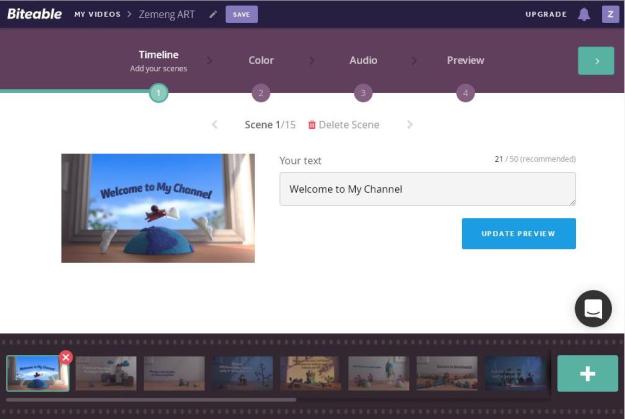
  1. Pilih template animasi.
  2. Masukkan text yang Anda inginkan.
  3. Cek preview animasinya. Jika sudah oke, balik lagi ke tahap 1 untuk menambahkan adegannya.
  4. Ubah warna dan musik background. Lalu klik terakhir klik Preview.

Setelah itu aplikasi akan membuat videonya. Prosesnya akan lumayan lama disini. 1 adegan akan selesai kira-kira 1 menit, jika ada 10 adegan, makan akan makan waktu sekitar 10 menit.

1 adegan memakan waktu sekitar 4 sampai 5 detik. Jadi jika ada 10 scene, total durasi video Anda nantinya sekitar 40-50 detik.

Nah, namanya juga aplikasi gratisan, akan ada watermark di setiap video yang kita buat. Kalo gak mau ada watermarknya, silakan pakai yang berbayar. Saat artikel ini ditulis, biayanya $99 per tahun. Mayanlah kalo aktif membuat video terus untuk promosi 🙂

Kira-kira inilah video yang saya buat menggunakan Biteable. Selamat mencoba.

Cara Install Aplikasi Android Secara Offline

Install aplikasi di hp dan tablet Android tanpa koneksi internet memang memiliki banyak keuntungan dan kekurangan tersendiri. Dengan memasang aplikasi Android secarta offline, anda akan dapat menghemat paket data yang telah dibeli. Terutama bagi anda yang hendak download sebuah game atau aplikasi dengan kapasitas MB yang cukup besar. Disisi lain, mungkin juga alasannya karena anda selalu gagal ketika download dan akhirnya tidak bisa terinstall.
Yang harus anda pahami adalah, ketika ingin install sebuah aplikasi secara offline, anda harus mengetahui jika aplikasi tersebut compatible atau tidak baik itu dengan OS Android maupun dengan hardware dari smartphone dan tablet yang digunakan. Karena bagaimanapun, jika sebuah aplikasi tidak compatible maka tidak akan berhasil untuk memasang dan menggunakannya. Satu hal lagi yang harus anda perhatikan, anda membutuhkan file dari aplikasi tersebut yang berekstensi dan dinamakan dengan Android application package (APK). Dan berikut akan coba saya jelaskan bagaimana carea yang aman agar berhasil untuk memasang aplikasi secara offline.
Install Aplikasi Android Tanpa Koneksi Internet

step1_small
1. Masuk ke akun google yang anda gunakan pada Smartphone dengan menggunakan browser di PC atau laptop. Alasannya, agar google dapat membaca dan mengetahui jenis dan type smartphone atau tablet apa yang anda gunakan.
2. Masuk ke situs Google Play Store lalu cari aplikasi yang ingin di download. Sebagai contoh, disini saya ingin install aplikasi Skout.
3. Perhatikan dibawah tombol Install, pastikan anda dapat melihat dan membaca “This app is compatible with your device”. Yang berarti saya bisa memasang aplikasi tersebut.
4. Sekarang buka tab baru lalu menuju ke Google Search dan ketik lalu cari Download Skout.apk
5. Setelah anda menemukan dan mengunduh aplikasi tersebut berupa file .apk, sekarang pindahkan ke dalam sebuah folder di micro SD yang digunakan di smartphone Android untuk di install.
6. Buka android anda lalu tap Setting » Security » lalu centang Unknown Sources. Fitur ini digunakan agar Android anda bisa memasang aplikasi yang bukan didownload dari Play Store.

7. Sekarang buka file manager atau folder dimana kalian simpan aplikasi yang sudah di download, lalu cari folder dimana anda meletakkan Skout.apk tadi.

8. Terakhir tap file .apk tersebut lalu install dan tunggu prosesnya sampai selesai.
Pastikan anda mendownload file apk dari situs yang bisa dipercaya agar Smartphone dan Tablet Android anda tetap aman.

Cara Mengganti Password WiFi Indihome Dan Modem Lain

Cara mengganti password wifi Indihome warna hitam fiber home , huawei , zte , first media , d-link dan tp-link lengkap . Pada artikel kali ini NGELAG.com akan memberikan sebuah Tutorial cara mengganti password dan nama id wifi pada Indihome dan bermacam-macam modem . Biasanya , password WiFi ingin kita rubah ketika kita lupa atau ketika password WiFi yang kita punya diketahui orang lain , sehingga koneksi internet kita terkadang tidak maksimal . Hal ini dikarenakan banyaknya client yang menggunakan fasilitas internet pribadi milik kita tanpa izin dan seenaknya .

Cara Mengganti Password WiFi Indihome Modem FiberHome

Cara Mengganti Password WiFi Indihome dengan menggunakan modem FiberHome tidak sulit , berikut ini langkah-langkahnya .

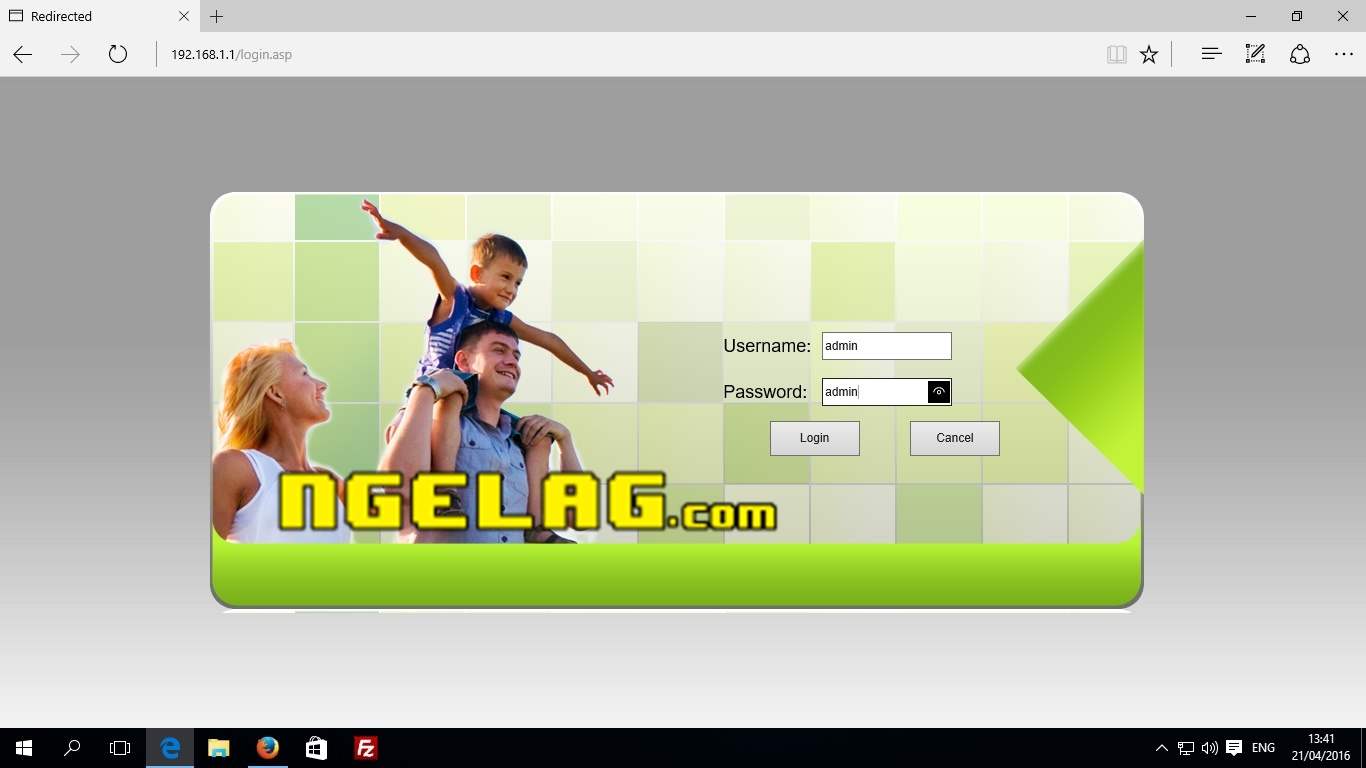
  1. Buka browser dan tuliskan alamat IP berikut 192.168.1.1
  2. Masukan Username : admin dan Password : admin seperti gambar dibawah ini :
    Cara Mengganti Password WiFi Indihome Halaman Login Modem FiberHome
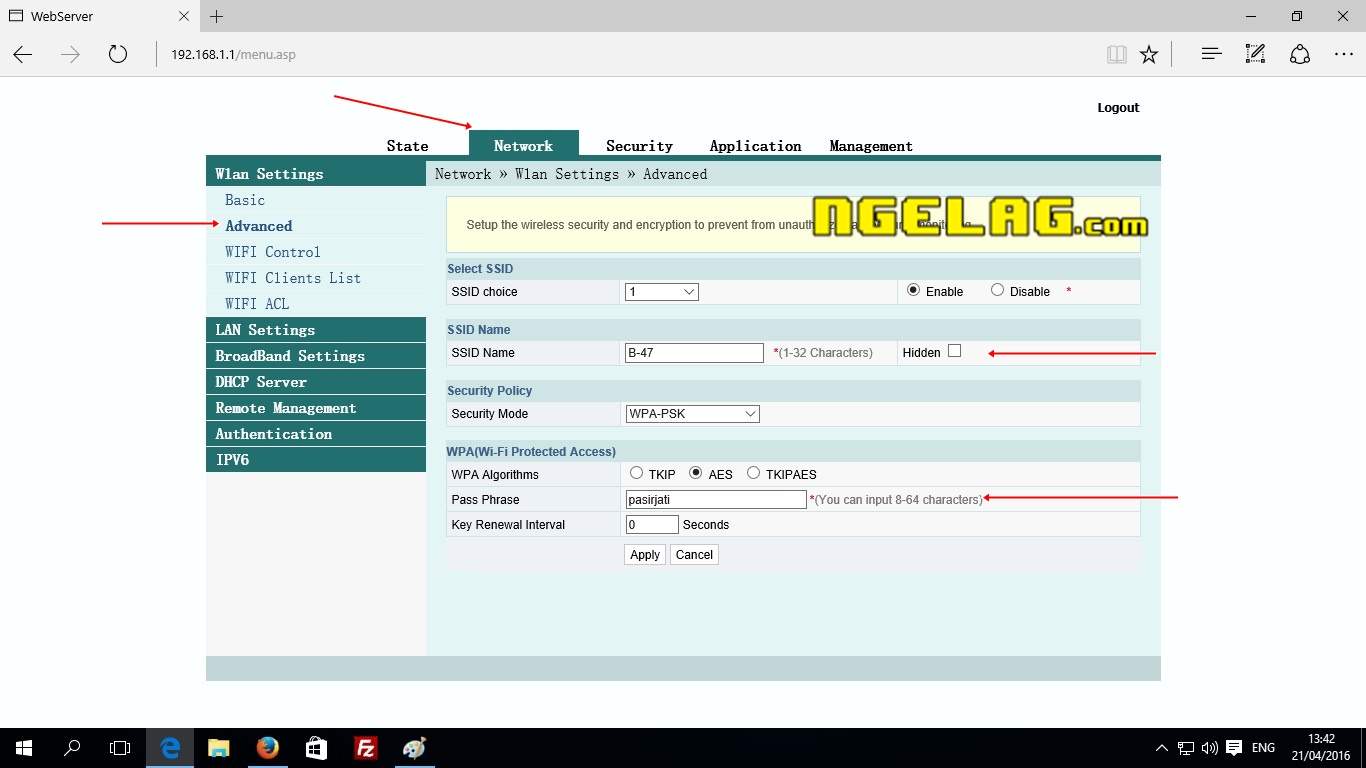
  3. Setelah berhasil masuk , akan muncul beberapa tab menu , Pilih Network > pada bagian Wlan Settings Pilih Advance , lalu akan muncul halaman pengaturan WiFI . Perhatikan gambar dibawah ini :
    Cara Mengganti Password WiFi Indihome 2
    Pada Menu SSID Name , disitu kalian bisa merubah nama dari WiFi yang akan aktif pada jaringan kalian Pada Menu WPA(Wi-Fi Protected Access) , terdapat kolom Pass Pharse disitulah tempat kalian merubah password WiFi Indihome .
  4. Jika sudah merubah password , tekan tombol Apply untuk menyimpan perubahan
  5. Lakukan percobaan melalui Android atau Laptop , guna memastikan apakah password WiFi Indihome sudah berubah atau belum .

Jika langkah diatas susah untuk dimengerti , berikut ini ada sebuah Video tutorialnya :

Cara Mengganti Password WiFi Indihome
 

Cara Mengganti Password WiFi Pada Modem Lain

Cara Mengganti Password WiFi ZTE Seri F660

Hampir sama dengan pengaturan WiFi pada modem FiberHome , namun pada Modem ZTE F660 pengguna akan mendapatkan tampilan yang berbeda , berikut ini langkah-langkahnya :

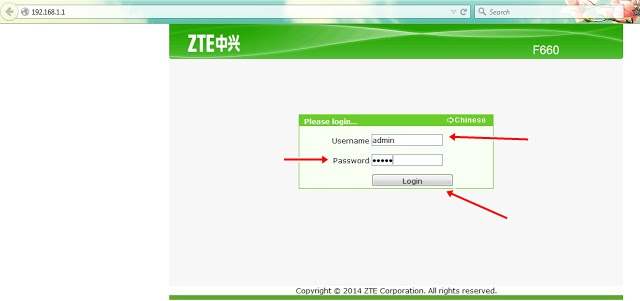
  1. Buka browser > ketikan alamat IP 192.168.1.1> Masukan Username : admin & Password : admin
    Cara Mengganti Password WiFi Modem ZTE F660
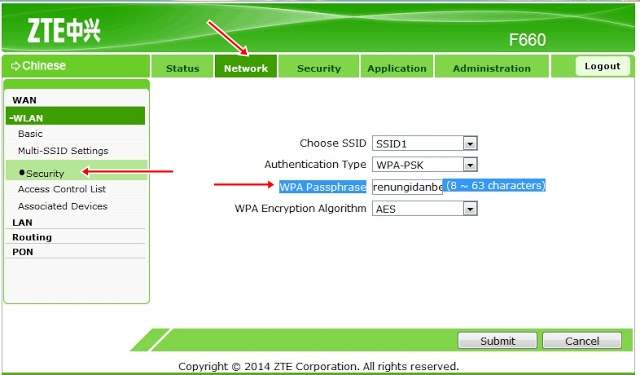
  2. Pilih tab menu Network > Pilih Security pada menu sidebar sebelah kiri (Lihat pada gambar dibawah)
    Cara Mengganti Password WiFi Modem ZTE F660 2
  3. Tekan Submit untuk menyimpan perubahan .

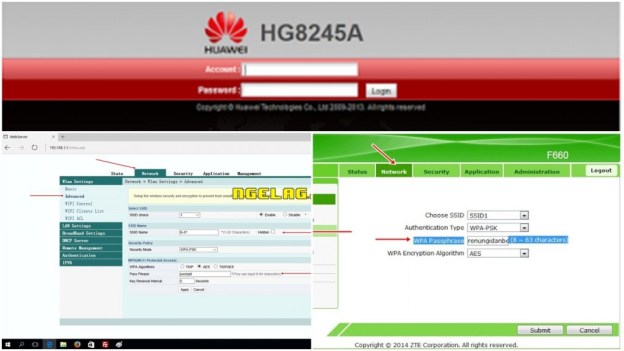
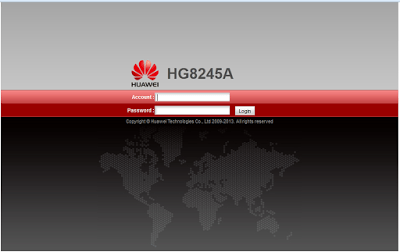
Cara Mengganti Password WiFi Huawei HG8245A

Cara Mengganti Password WiFi Modem Huawei HG8245A

[quads id=”2″]

Caranya sama saja dengan modem lain , namun yang berbeda pada modem WiFi Huawei HG8245A adalah password dan usernamenya , jika admin tidak bisa , coba gunakan Username : telecomadmin & Password : admintelecom .

Meskipun banyak sekali jenis modem wireless yang digunakan oleh masyarakat , namun cara mengganti password wifi pada modem lain pada umumnya sama saja dengan yang terdapat pada modem Indihome Fiberhome , ZTE dan Huawei .

Cara mengganti password Wifi Pada umumnya adalah sebagai berikut :

  1. Buka browser > ketikan alamat IP 192.168.1.1 atau 192.168.1.254 jika IP pertama tidak bisa . Untuk modem D-Link biasanya IP 192.168.0.1 
  2. Masukan Username dan Password
    pada umumnya modem menggunakan username : admin , password : admin . Namun jika admin tidak bisa maka coba gunakan username : support , password : support .
  3. Setelah berhasil masuk kedalam halaman pengaturan modem , cari menu atau tab pengaturan yang mengandung kata “wireless” atau “Wi-Fi”
  4. Jika sudah ketemu , lihat apakah ada tulisan “SSID” ? Jika ada berarti halaman tersebut adalah benar untuk merubah password WiFi
  5. Cari kolom input Password , biasanya terletak dibawah kolom SSID .
  6. Klik Save atau Apply untuk menyimpan perubahan pada pengaturan modem Wireless .