Assalamu’alaikum,…..
Hai Kawan,…. Lama Tak Mengeshare,… Nah, Kali Ini Ohm Zemeng Mau Mengeshare Tentang “Fungsi-Fungsi dari iCon MS.EXCEL 2007″ Dikarenakan Adik Ohm Yg Mash Kls 8 Tanya Mulu Ma Ohm, Tntang MS Excel 2007. Daripada diSimpen dalam Otak Terus mending diShare ke Kawan-Kawand,…
Okh Langsing Ajah, Weit, Langsung Mksdnya…..
1. Home
Menu Tab Home
Kelompok Clipboard
1. Paste Menempelkan hasil perintah cut/copy yang ada di clipboard
2. Cut Memindahkan bagian yang ditandai ke clipboard
3. Copy Menyalin ke clipboard
4. Format Painter Melakukan copy format
Kelompok Font
1. Font Selection Mengganti jenis huruf
2. Font Size Mengatur ukuran huruf
3. Increase/Decrease Font Menaikkan dan menurunkan ukuran font satu tingkat
4. Bold, Italic, Underline Menebalkan, memiringkan, menggarisbawahi teks
5. Border Membuat garis bingkai sel
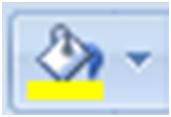
6. Fill Mewarnai sel
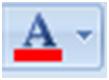
7. Color Mewarnai huruf
Kelompok Aligment
1. Vertical Alignment Mengatur posisi teks secara vertikal pada sel.
2. Atas, tengan, dan bawah
3. Perataan teks Mengatur perataan teks, kiri, tengah, dan kanan
4. Indent Menambah dan mengurangi inden teks
5. Teks Orientation Mengubah kemiringan teks
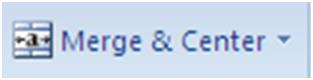
6. Merge Cell Menggabungkan sel
7. Page Break Mengatur pemisah halaman
Kelompok Number
8. Format Cell Pengaturan jenis penulisan angka
9. Currency Format angka untuk mata uang
10. Persen Format angka persen
11. Comma Mengubah nilai koma ribuan
12. Increase/Decrease Decimal Menambah dan mengurangi nilai decimal
Kelompok Style
1. Conditional Formatting Melakukan format terkondisi
2. Format as Table Membuat format tabel cepat
3. Cell Styles Membuat format sel secara cepat
Kelompok Cells
1. Insert Memasukkan sel baru
2. Delete Menghapus sel
3. Format Melakukan format sel
Kelompok Editing
1. Sum Melakukan penghitungan
2. Fill Membuat pola angka secara kontinu
3 . Clear Menghapus semuanya dari sel, nilai, hingga format
4. Sort & Filter Mengatur data agar mudah dianalisis
5. Find & Select Mencari dan menyeleksi teks dalam lembar kerja
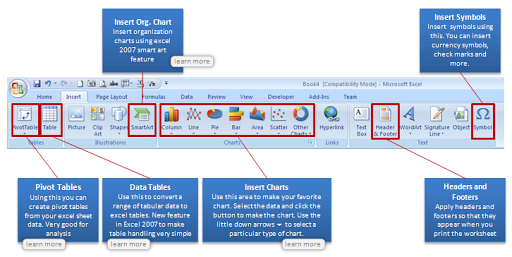
2. Insert
Menu Tab Insert
Kelompok Tables
1. Pivot Table Memasukkan tabel pivot
2. Table Memasukkan tabe
Kelompok Ilustrations
1. Picture Menambahkan gambar pada worksheet
2. Clip Art Menambahkan gambar clipart pada worksheet
3. Shapes Menambahkan gambar bentuk tertentu
4. Smart Art Memasukkan objek smartart
Kelompok Chart
1. Coloumn Memasukkan grafik kolom
2. Line Memasukkan grafik garis
3. Pie Memasukkan grafik pie
4. Bar Memasukkan grafik batang
5. Scatter Memasukkan grafik distribus
6. Other Chart Memasukkan grafik lainnya
7. Area Memasukkan grafik area
Kelompok Link
1. Hyperlink Memasukkan hyperlink pada worksheet
Kelompok Text
1. Textbox Memasukkan kotak teks
2. Header & Footer Memasukkan header dan footer
3. WordArt Memasukkan teks dekoratif
4. Signature Line Memasukkan garis tanda tangan
5. Object Memasukkan objek
6. Symbol Memasukkan simbol
3. Page Layout
Tab Page Layout
Kelompok Themes
1. Theme Mengubah tema tampilan excel
2. Color Mengubah warna tema
3. Font Mengubah jenis font tema
4. Effect Mengubah efek tema
Kelompok Page Setup
1. Margin Mengubah margin halaman
2. Orientation Mengubah orientasi halaman
3. Size Mengubah ukuran kertas
4. Print Area Menentukan area tertentu untuk proses cetak
5. Breaks Menentukan pemisah halaman
6. Background Menentukan gambar untuk latar
7. Print Title Menentukan baris atau kolom yang dicetak pada setiap halaman
Kelompok Scale to Fit
1. Width Menentukan lebar hasil cetak agar sesuai banyaknya kertas
2. Height Menentukan tinggi hasil cetak agar sesuai banyaknya kertas
3. Scale Memperbesar atau memperkecil hasil cetak sesuai persentase Ukuran
Kelompok Sheet Option
1. Gridlines Mengatur tampilan garis grid di layar dan di hasil cetakan
2. Heading Mengatur tampilan header di layar dan di hasil cetakan
3. Kelompok Arrange
4. Bring to Front Objek ke depan
5. Send to Back Objek ke belakang
6. Selection Pane Memperlihatkan panel seleksi objek
7. Align Meluruskan objek
8. Group Mengelompokkan objek
9. Rotate Melakukan rotasi objek
4. Formulas
Tab Formula
Kelompok Function Library
1. Insert Function Memasukkan fungsi formula
2. Autosum Melakukan penghitungan cepat
3. Recently Used Memasukkan fungsi yang pernah digunakan
4. Financial Memasukkan fungsi keuangan
5. Logical Memasukkan fungsi logik
6. Text Memasukkan fungsi teks
7. Date & Time Memasukkan fungsi waktu
8. Lookup & Reference Memasukkan fungsi lookup dan referensi
9. More Function Memasukkan fungsi lainnya
Kelompok Defined Name
1. Name Manager Membuat, mengubah, dan mencari nama yang digunakan
2. dalam workbook
3. Define Name Memberikan nama bagi sel
4. Use in Formula Memilih nama yang digunakan pada workbook dan
5. menggunakannya pada formula
6. Create From Selection Membuat nama sel secara otomatis
Kelompok Formula Auditing
1. Trace Precedent Memperlihatkan panah pada sel lain yang memengaruhi nilaisel ini
2. Trace Dependent Memperlihatkan panah pada sel lain yang dipengaruhi nilaisel ini
3. Remove Arrows Menghilangkan panas yang dibuat oleh tracer
4. Show Formulas Memperlihatkan formula setiap sel
5. Error Checking Memeriksa formula yang salah
6. Evaluate Formula Memperlihatkan kotak dialog evaluasi formula
7. Watch Window Mengawasi nilai beberapa sel saat dilakukan perubahan pada lembar kerja
Kelompok Calculation
1. Calculation Menentukan kapan kalkulasi dilakukan
2. Calculate Now Melakukan kalkuasi semua workbook sekarang
3. Calculate Sheet Melakukan kalkulasi sheet sekarang
5. Data
Tab Data
Kelompok Get External Data
1 . From Access Memasukkan data dariMS Access
2. From Web Memasukkan data dari web
3. From Text Memasukkan data dari teks
4. From Other Sources Memasukkan data dari sumber lain
5. Existing Connection Memasukkan data dari sumber yang pernah digunakan
Kelompok Connections
1. Refresh All Menyegarkan kembali data yang diambil dari sumber
2. Connection Memperlihatkan semua koneksi data pada workbook
3. Properties Melakukan spesifikasi koneksi data pada workbook
4. Edit Link Mengatur koneksi data dari file lain
Kelompok Sort & Filter
1. Sort A to Z Mengurutkan data dari yang terkecil ke terbesar
2. Sort Z to A Mengurutkan data dari yang terbesar ke terkecil
3. Sort Memunculkan kotak dialog pengurutan
4. Filter Melakukan penyaringan terhadap sel
5. Clear Menghapus penyaringan pada sel
6. Reapply Melakukan kembali penyaringan
7. Advanced Melakukan penyaringan spesifik
Kelompok Data Tools
1. Text to Coloumn Memisahkan isi sel menjadi beberapa kolom
2. Remove Duplicates Menghilangkan baris terduplikasi
3. Data Validation Mencegah data yang tidak valid masuk ke sel
4. Consolidation Menyatukan nilai beberapa range ke dalam satu range
5. What-If Analysis Mencoba beberapa nilai pada formula
Kelompok Outline
1. Group Mengelompokkan baris sel sehingga mereka dapat
2. memendekdan memanjang
3. Ungroup Memisahkan sel yang mengelompok
4 . Subtotal Menghitung total beberapa baris data yang berhubungan
6. Review
Tab Review
Kelompok Proofing
1. Spelling Memeriksa ejaan teks
2. Research Membuka panel penelitian referensi
3. Thesaurus Saran kata yang sepadan
4. Translate Menerjemahkan kata ke bahasa lain
Kelompok Comments
1. Comment Memasukkan komentar baru
2. Delete Menghapus komentar
3. Previous Memperlihatkan komentar sebelumnya
4. Next Memperlihatkan komentar selanjutnya
5. Show/Hide Comment Memperlihatkan atau menyembunyikan komentar
6. Show All Comments Perlihatkan semua komentar
7. Show Ink Memperlihatkan keterangan tinta pada lembar kerja
Kelompok Changes
1. Protect Sheet Melindungi lembar kerja
2. Protect Workbook Melindungi buku kerja
3. Share Workbook Berbagi buku kerja
4. Protect and Share Workbook Melindungi dan berbagi buku kerja
5. Allow Users to Edit Ranges Memperbolehkan pengguna mengubah data
6. Track Changes Menelusuri perubahan yang terjadi pada dokumen
7. View
Tab View
Kelompok Workbook Views
1. Normal Melihat dokumen secara normal
2. Page Layout Melihat dokumen sesuai hasil cetak
3. Page Break Preview Melihat tampilan dokumen beserta pemotongan setiap halaman
4. Custom Views Menyimpan seting tampilan dan hasil cetak
5. Full Screen Melihat dokumen dalam mode layar penuh
Kelompok Show/Hide
1. Ruler, Gridlines, Message Bar,
2. Formula Bar, Heading Memperlihatkan penggaris, garis kisi, batang pesan,batang
3. formula, dan heading
Kelompok Zoom
1. Zoom Memperbesar tampilan
2. 100% Besar tampilan 100%
3. Zoom to Selection Memperbesar tampilan sesuai bidang seleksi
Kelompok Window
1. New Window Membuka jendela baru yang memperlihatkan dokumenTersebut
2. Arrange All Mengatur semua jendela program sejajar berdampingan
3. Freeze Pane Membuat sebagian lembar kerja terlihat dan lainnyaMenggulung
4. Split Membagi jendela menjadi beberapa penel yang
5. memperlihatkanlembar kerja Anda
6. Hide Menyembunyikan jendela terseleksi
7. Unhide Memunculkan jendela tersembunyi
8. View Side by Side Memperlihatkan jendela berdampingan
9. Synchronous Scrolling Membuat dua jendela menggulung bersamaan
10. Reset Window Position Menset ulang posisi jendela berdampingan
11. Save Wokspace Menyimpan pengaturan tampilan jendela sehinggadapat
12. dibuka kembali dengan tampilan yang sama
13. Switch Windows Berganti jendela yang aktif
Kelompok Macros
1. View Macros Memperlihatkan macro dokumen









 ZEMENG ART