
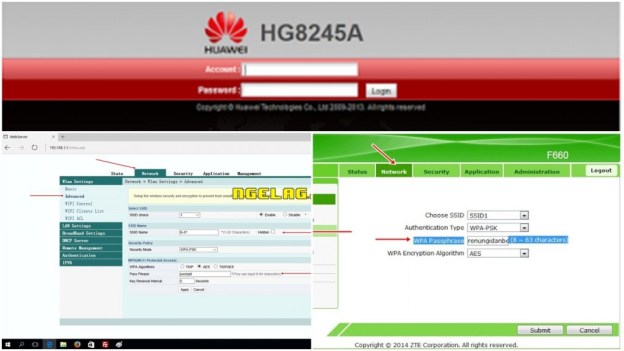
Cara mengganti password wifi Indihome warna hitam fiber home , huawei , zte , first media , d-link dan tp-link lengkap . Pada artikel kali ini NGELAG.com akan memberikan sebuah Tutorial cara mengganti password dan nama id wifi pada Indihome dan bermacam-macam modem . Biasanya , password WiFi ingin kita rubah ketika kita lupa atau ketika password WiFi yang kita punya diketahui orang lain , sehingga koneksi internet kita terkadang tidak maksimal . Hal ini dikarenakan banyaknya client yang menggunakan fasilitas internet pribadi milik kita tanpa izin dan seenaknya .
Cara Mengganti Password WiFi Indihome Modem FiberHome
Cara Mengganti Password WiFi Indihome dengan menggunakan modem FiberHome tidak sulit , berikut ini langkah-langkahnya .
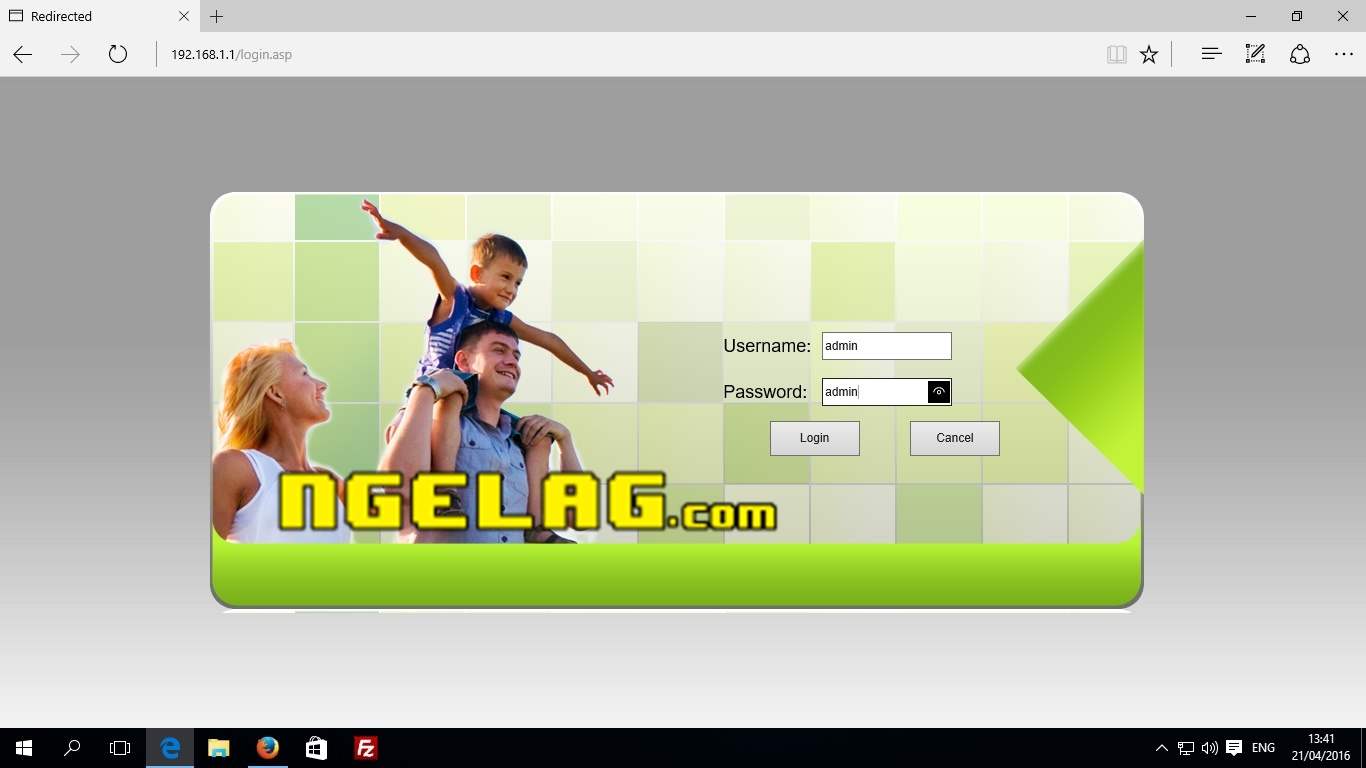
- Buka browser dan tuliskan alamat IP berikut 192.168.1.1
- Masukan Username : admin dan Password : admin seperti gambar dibawah ini :
- Setelah berhasil masuk , akan muncul beberapa tab menu , Pilih Network > pada bagian Wlan Settings Pilih Advance , lalu akan muncul halaman pengaturan WiFI . Perhatikan gambar dibawah ini :
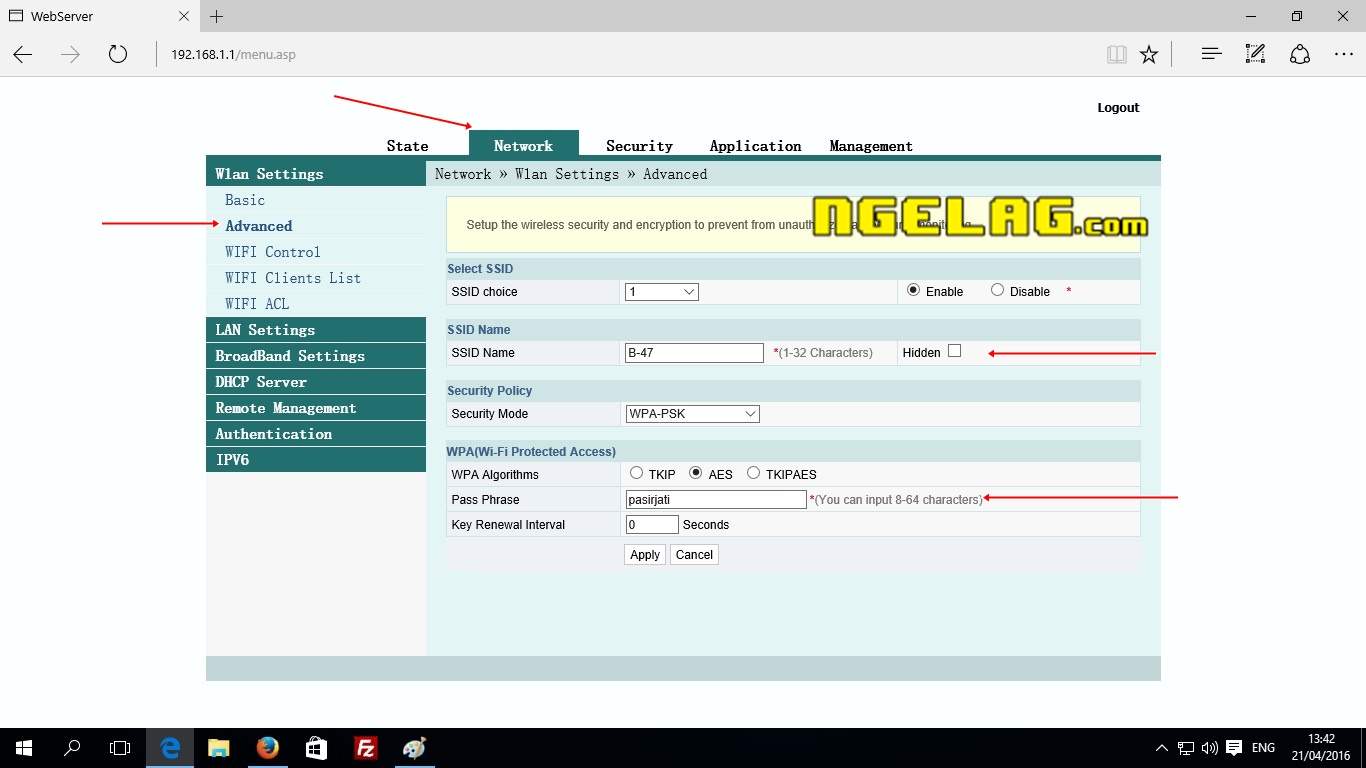
Pada Menu SSID Name , disitu kalian bisa merubah nama dari WiFi yang akan aktif pada jaringan kalian Pada Menu WPA(Wi-Fi Protected Access) , terdapat kolom Pass Pharse disitulah tempat kalian merubah password WiFi Indihome . - Jika sudah merubah password , tekan tombol Apply untuk menyimpan perubahan
- Lakukan percobaan melalui Android atau Laptop , guna memastikan apakah password WiFi Indihome sudah berubah atau belum .
Jika langkah diatas susah untuk dimengerti , berikut ini ada sebuah Video tutorialnya :
Cara Mengganti Password WiFi Pada Modem Lain
Cara Mengganti Password WiFi ZTE Seri F660
Hampir sama dengan pengaturan WiFi pada modem FiberHome , namun pada Modem ZTE F660 pengguna akan mendapatkan tampilan yang berbeda , berikut ini langkah-langkahnya :
- Buka browser > ketikan alamat IP 192.168.1.1> Masukan Username : admin & Password : admin
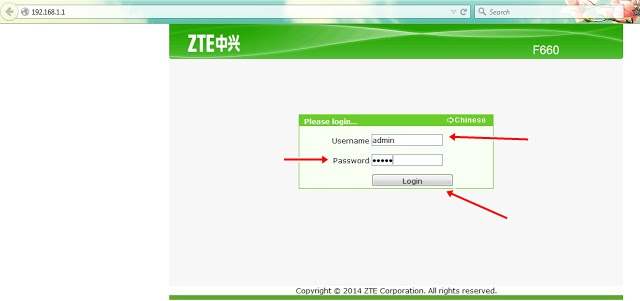
- Pilih tab menu Network > Pilih Security pada menu sidebar sebelah kiri (Lihat pada gambar dibawah)
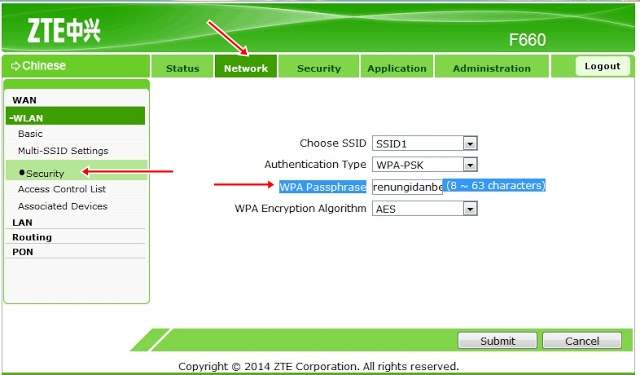
- Tekan Submit untuk menyimpan perubahan .
Cara Mengganti Password WiFi Huawei HG8245A
[quads id=”2″]
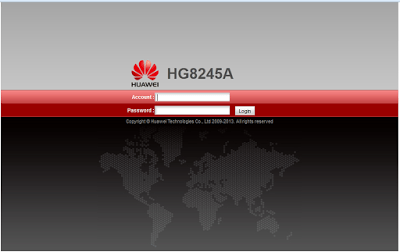
Caranya sama saja dengan modem lain , namun yang berbeda pada modem WiFi Huawei HG8245A adalah password dan usernamenya , jika admin tidak bisa , coba gunakan Username : telecomadmin & Password : admintelecom .
Meskipun banyak sekali jenis modem wireless yang digunakan oleh masyarakat , namun cara mengganti password wifi pada modem lain pada umumnya sama saja dengan yang terdapat pada modem Indihome Fiberhome , ZTE dan Huawei .
Cara mengganti password Wifi Pada umumnya adalah sebagai berikut :
- Buka browser > ketikan alamat IP 192.168.1.1 atau 192.168.1.254 jika IP pertama tidak bisa . Untuk modem D-Link biasanya IP 192.168.0.1
- Masukan Username dan Password
pada umumnya modem menggunakan username : admin , password : admin . Namun jika admin tidak bisa maka coba gunakan username : support , password : support . - Setelah berhasil masuk kedalam halaman pengaturan modem , cari menu atau tab pengaturan yang mengandung kata “wireless” atau “Wi-Fi”
- Jika sudah ketemu , lihat apakah ada tulisan “SSID” ? Jika ada berarti halaman tersebut adalah benar untuk merubah password WiFi
- Cari kolom input Password , biasanya terletak dibawah kolom SSID .
- Klik Save atau Apply untuk menyimpan perubahan pada pengaturan modem Wireless .
 ZEMENG ART